没有找到对应内容,换一个词试试。
原课件第1页 / 15页先看清楚要安装什么
这次要完成三层搭建:Windows 里运行 VMware,VMware 里运行 Ubuntu 24.04,再在 Ubuntu 里安装 ROS 2 Jazzy。VMware 提供一台“用软件做出来的电脑”,所以不必把 Windows 换成 Ubuntu。
先下载 Ubuntu 的 64 位桌面 ISO 文件。ISO 就像一张安装光盘的完整副本;下载完成时,它还只是安装材料。文件名里的 amd64 表示这套 64 位处理器架构,常见 Intel 和 AMD 电脑都可能使用它。
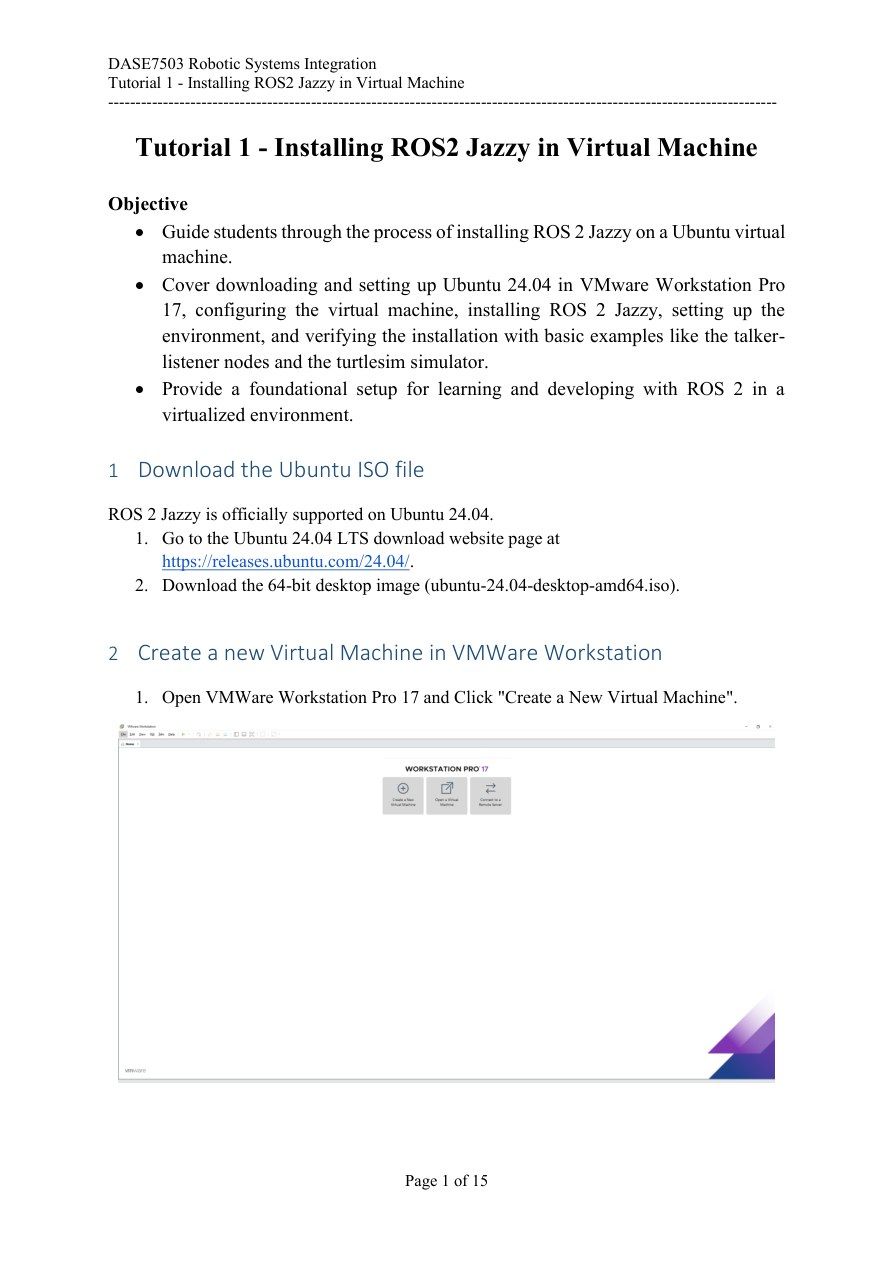
打开 VMware,点击 Create a New Virtual Machine。后面安装 ROS 的命令都在 Ubuntu 终端里输入。
原课件第2页 / 15页建立虚拟机的基本配置
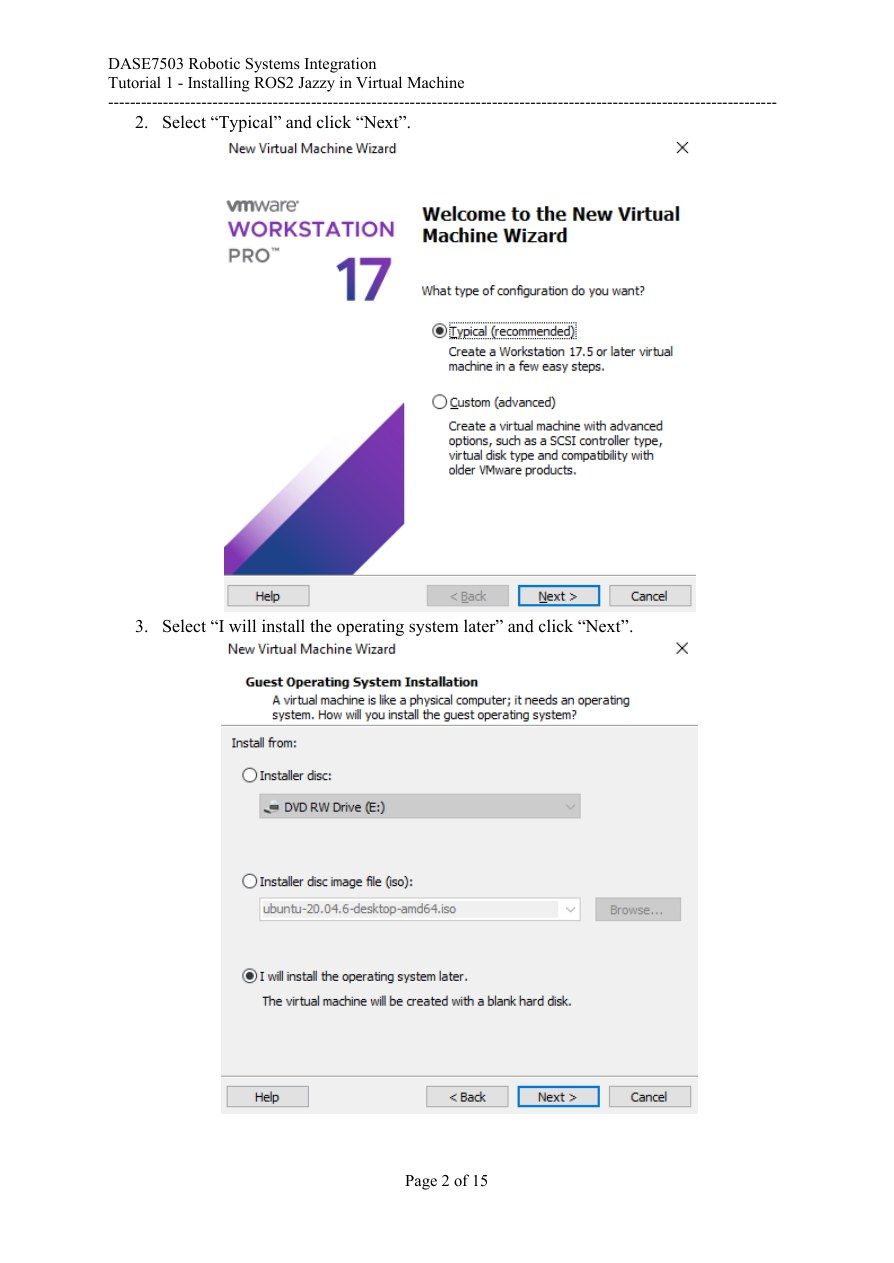
第一张图选择 Typical,点击 Next。这表示使用常见配置流程,适合本课程的安装。
第二张图选择 I will install the operating system later,再点 Next。意思是“先创建机器,稍后安装系统”。现在先安排磁盘、内存和处理器,之后再放入 Ubuntu ISO。
可以把这一步理解成准备一台新电脑:先决定它有什么硬件,再给它装操作系统。此时看到的是 VMware 的配置向导,还没有进入 Ubuntu。
原课件第3页 / 15页选择系统类别、名称和保存位置
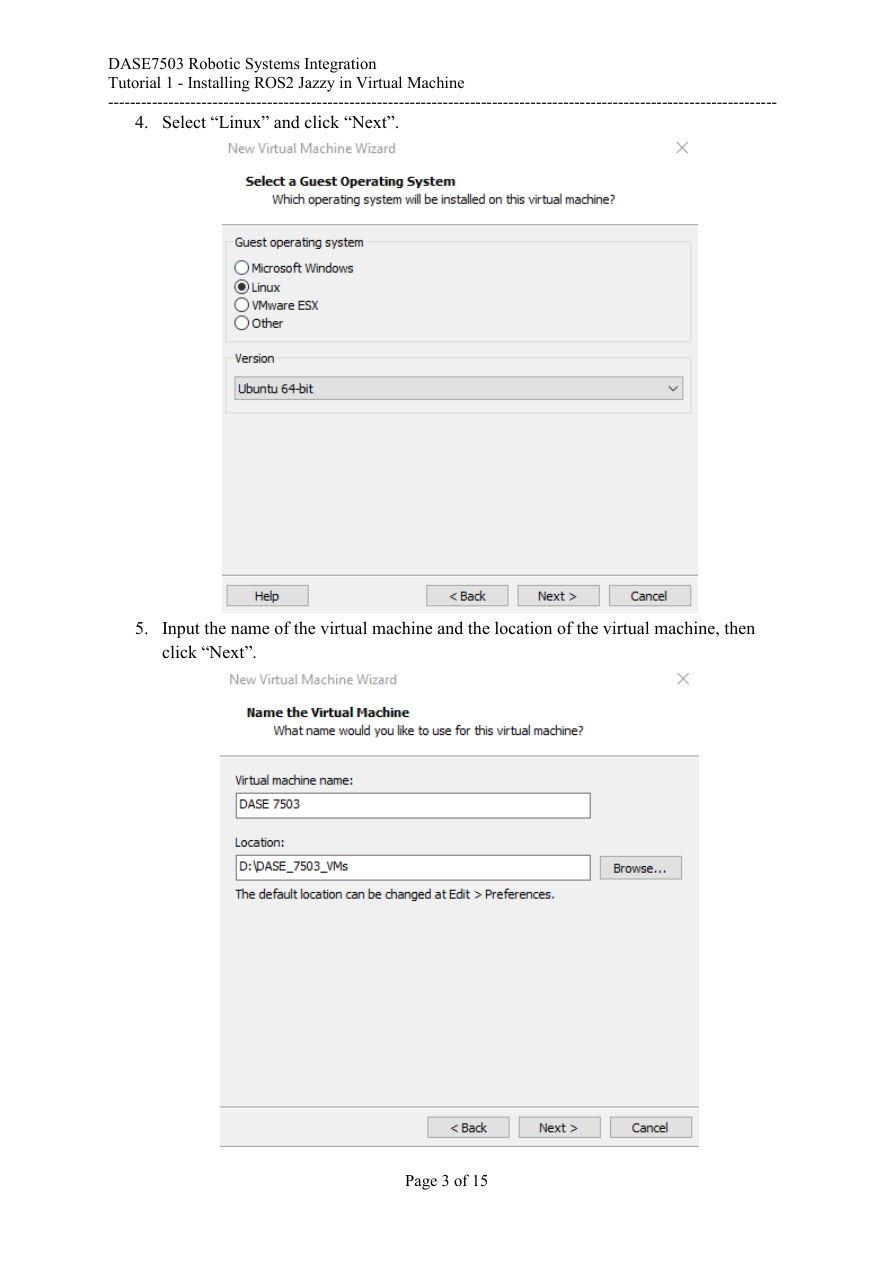
在系统类别中选择 Linux;有版本选项时,选与 Ubuntu 64 位对应的一项。这里告诉 VMware:这台虚拟电脑准备运行哪种系统。
接着填写两项:Virtual machine name 是你给机器起的名字,例如 ROS2Lab;Location 是虚拟机文件存放在 Windows 哪个文件夹。
Ubuntu 里的用户名稍后另设,与这里的机器名称无须相同。保存文件夹会放配置文件和虚拟磁盘,因此要选择空间充足、容易找到的位置。
原课件第4页 / 15页设置 50 GB 虚拟磁盘
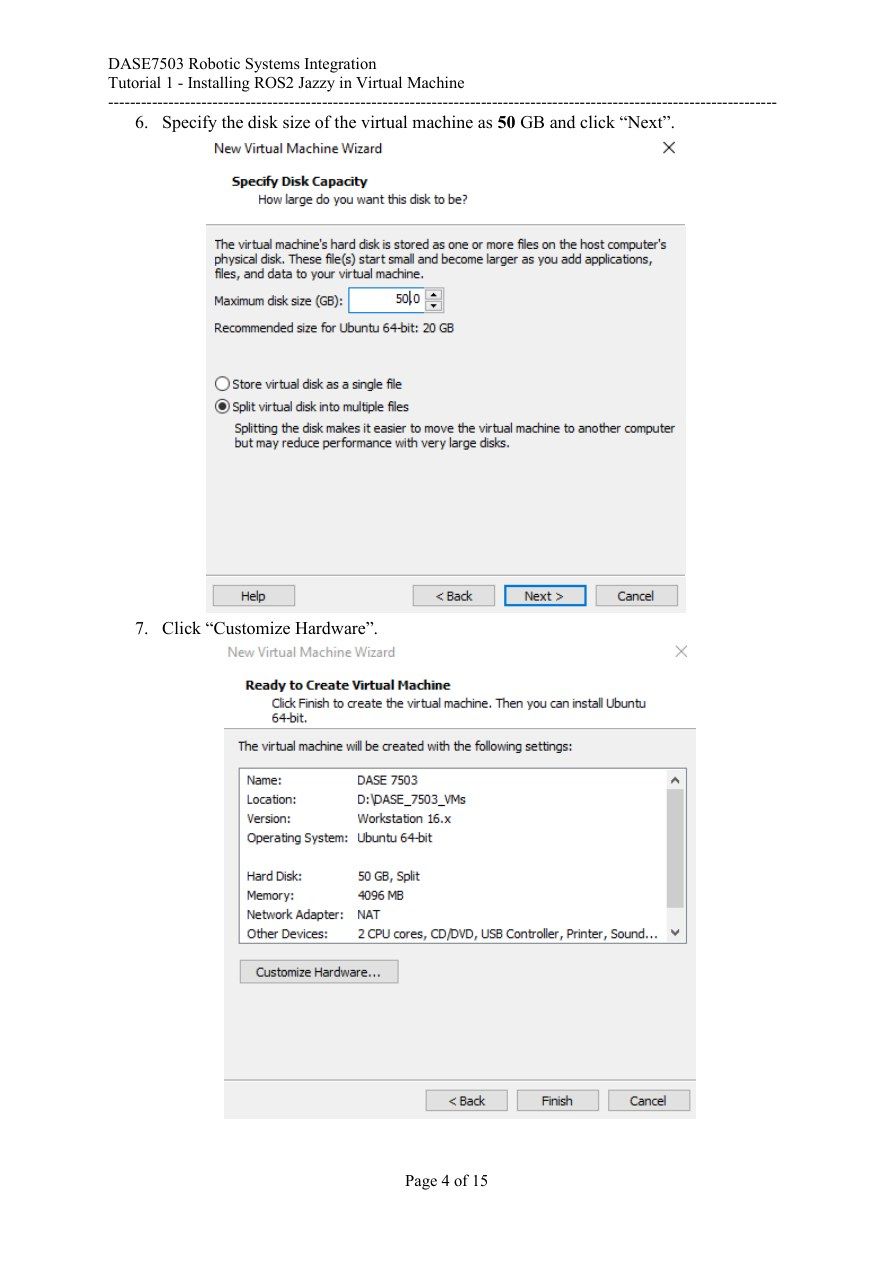
在 Maximum disk size 输入 50 GB。Ubuntu 会把这个虚拟磁盘当作自己的硬盘,用来存系统、ROS、下载文件和代码。
磁盘与内存的作用不同:磁盘负责长期保存文件,内存负责运行程序时临时存数据。这里的 50 GB 填在磁盘容量栏。虚拟磁盘是否立即占满 50 GB,取决于是否采用预分配等设置;常见可增长磁盘会随文件增多而扩大。
到汇总页面后点击 Customize Hardware,继续设置运行资源。
原课件第5页 / 15页分配内存和处理器
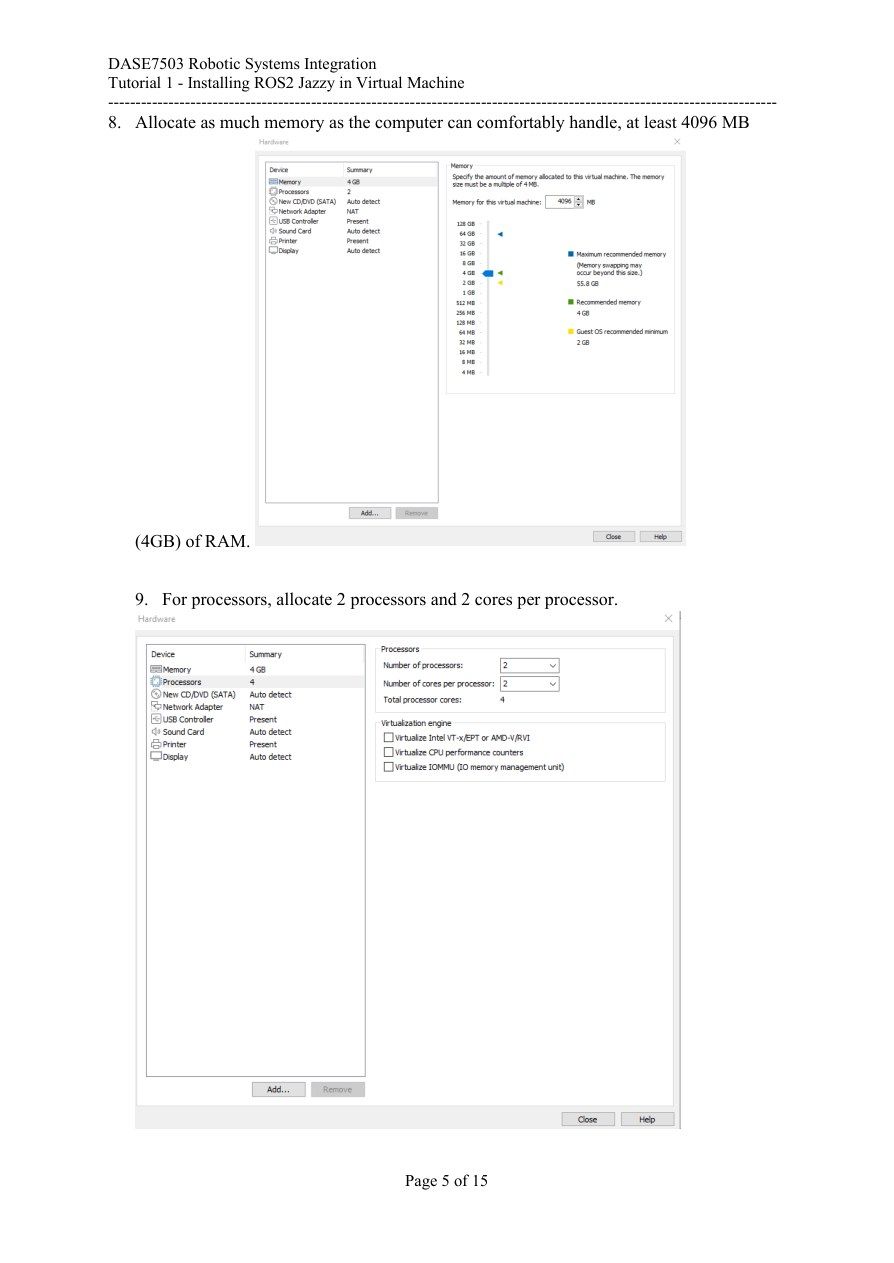
先打开 Memory 页面,将内存设置为至少 4096 MB,约为 4 GB。Ubuntu 和 ROS 运行时会使用这部分内存,Windows 自己也需要内存,因此要给宿主系统留足空间。
再打开 Processors 页面。课件设置为 2 processors,每个处理器 2 cores:总虚拟核心数是 2 × 2 = 4。不要只看前一个 2 就认为总共只有两核。
把“磁盘 50 GB、内存约 4 GB、虚拟核心 4 个”分别记住:它们对应存储、运行空间和处理能力,是三种不同资源。
原课件第6页 / 15页放入 Ubuntu 安装镜像并启动
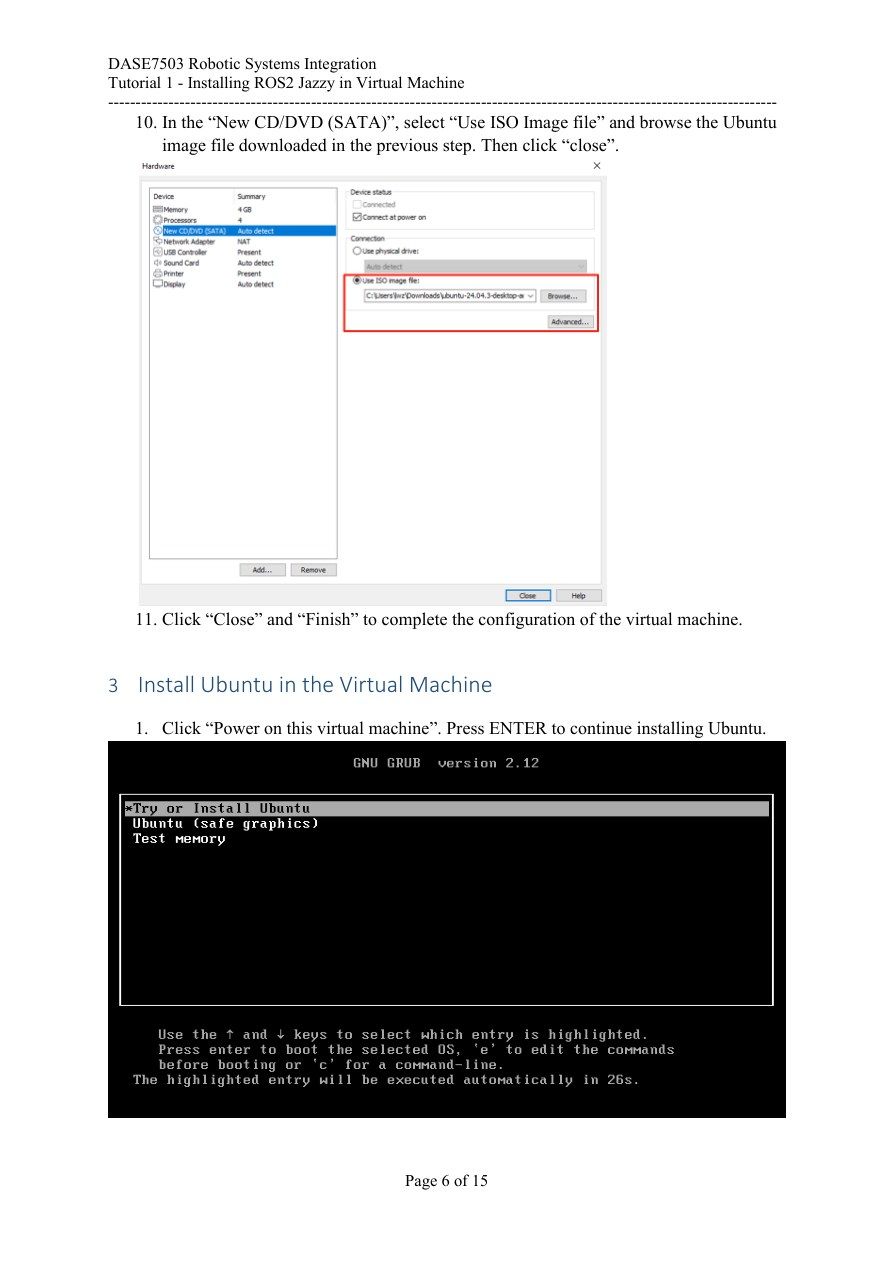
打开 CD/DVD (SATA),选择 Use ISO image file,浏览并选中刚才下载的 Ubuntu ISO。这个动作相当于把安装光盘放入虚拟光驱。
点击 Close 返回汇总页,再点击 Finish 完成虚拟机创建。选中这台机器,点击 Power on this virtual machine;出现 Ubuntu 启动菜单时,按 Enter 继续。
这一步之后,屏幕会从 VMware 配置向导切换到 Ubuntu 安装器。若提示找不到启动介质,回到 CD/DVD 设置检查 ISO 路径及光驱连接状态。
原课件第7页 / 15页选择语言和辅助功能
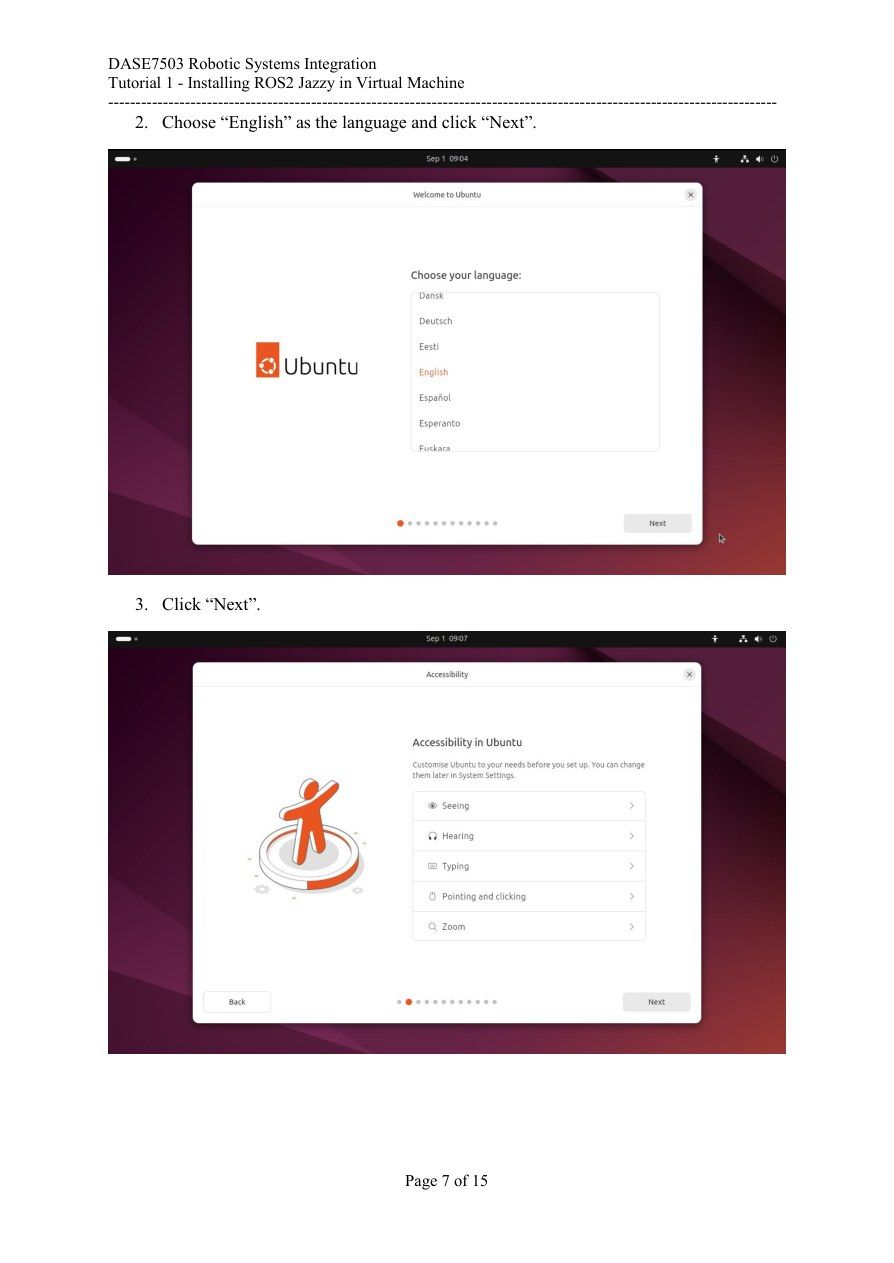
安装器第一屏选择 English,点击 Next。课程截图和后续菜单都用英语,照同一套语言学习,查找按钮会更方便。
第二屏是 Accessibility,即辅助功能。它提供视觉、听觉、打字等方面的帮助;保持课件中的默认设置,点击 Next 即可。有需要时也可以按自己的使用习惯开启。
安装器需要接收鼠标和键盘时,先在虚拟机窗口内点击一下,让输入焦点进入 Ubuntu。
原课件第8页 / 15页设置键盘和网络
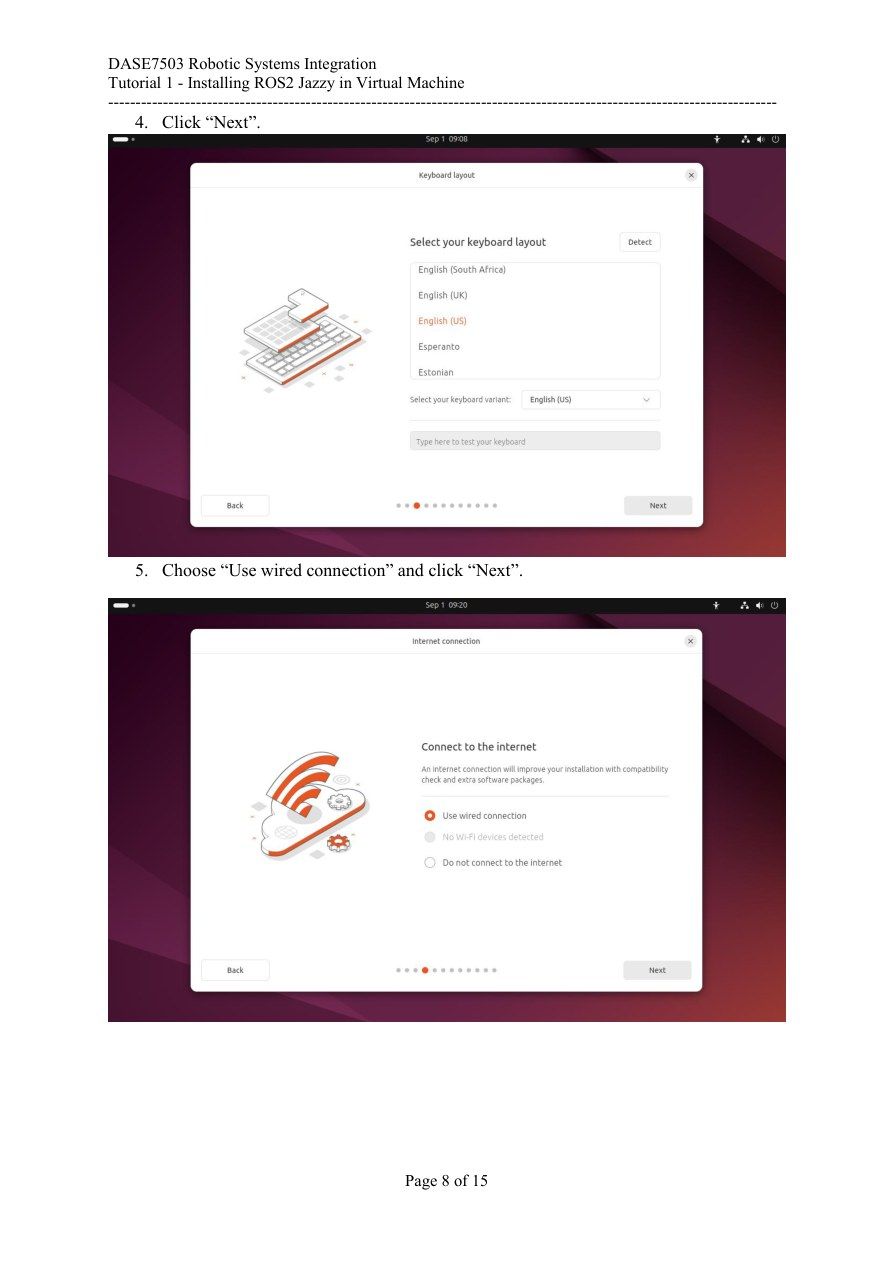
上图是键盘布局,课件使用 English (US)。下面的测试框可以试打引号、冒号和斜杠;这些符号以后都会出现在终端命令中。布局正确后点击 Next。
下图选择 Use wired connection。虚拟机看到的是虚拟网卡,即使 Windows 通过 Wi-Fi 上网,Ubuntu 中也可能显示有线连接。
之后安装 ROS 要从网络下载软件,因此现在要让 Ubuntu 联网。数据大致经过“Ubuntu → 虚拟网卡 → Windows 网络 → 软件仓库”。
原课件第9页 / 15页选择安装和交互式设置
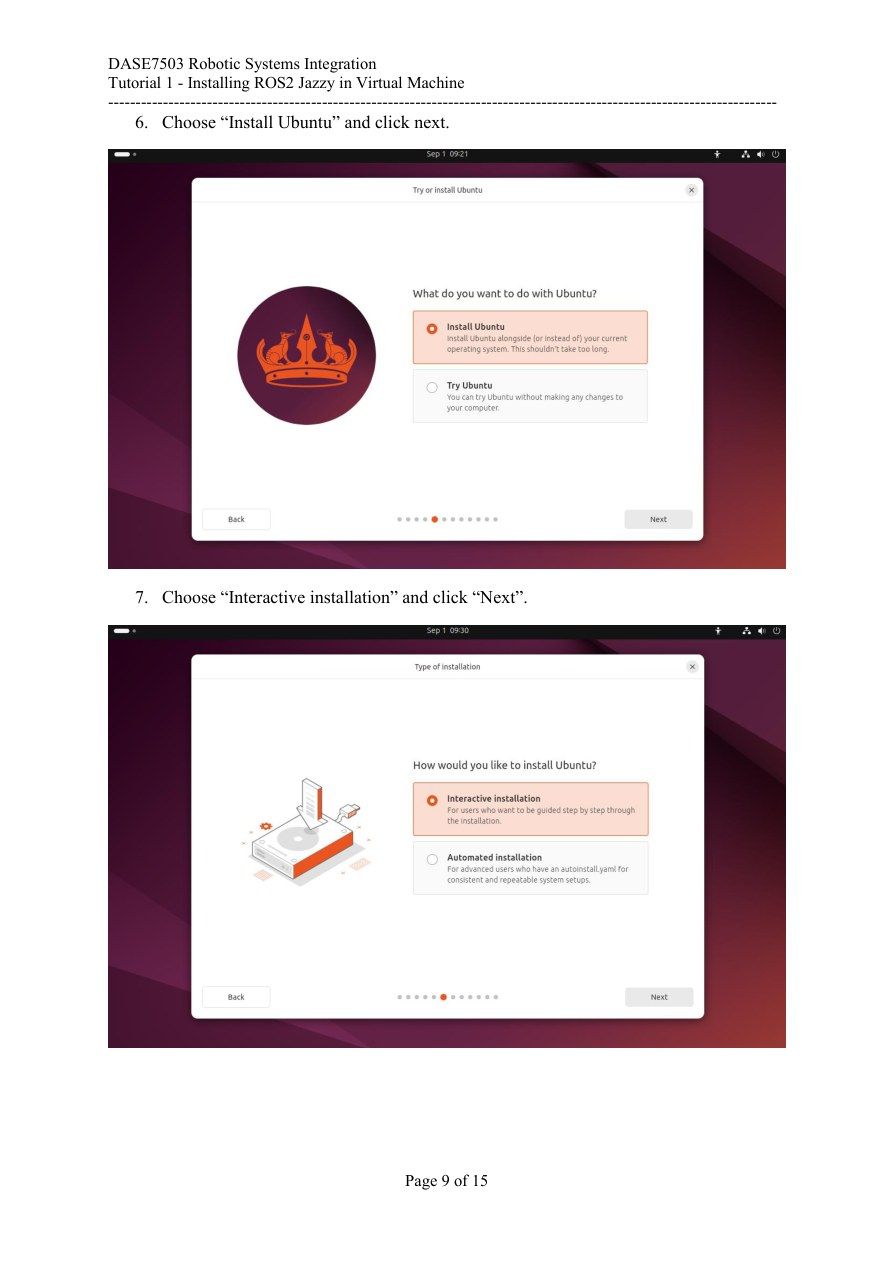
第一屏选择 Install Ubuntu。安装会把系统写进虚拟磁盘,之后可以反复开机使用;试用模式主要用于临时体验。
下一屏选择 Interactive installation,点击 Next。Interactive 的意思是“逐项操作”:安装器会依次询问应用、磁盘、账户和时区,你按照页面填写。
目前只是选择安装方式,还会有后面的确认页面。按顺序完成设置,最后才开始正式写入系统。
原课件第10页 / 15页选择预装应用
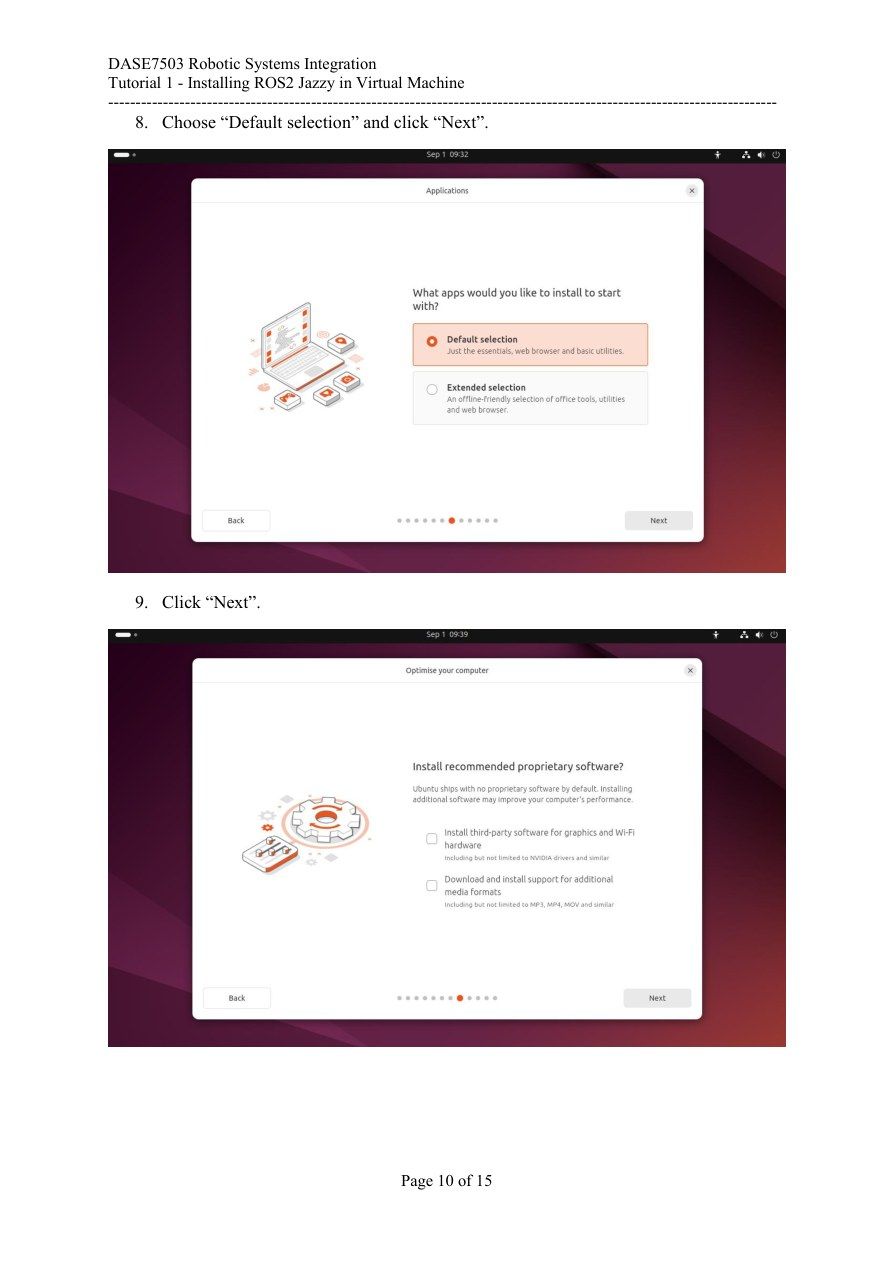
第一屏选择 Default selection,即默认应用组合,点击 Next。这里决定 Ubuntu 安装时顺便带哪些常用应用。
第二屏询问是否安装第三方驱动、媒体格式等额外支持。按课件默认状态继续即可。它与 ROS 的软件包选择是两件事:Ubuntu 装好后,我们还要通过终端单独安装 ROS。
因此,看到浏览器或桌面出现,只代表 Ubuntu 的桌面环境已经具备;还要完成后面的 ROS 安装步骤。
原课件第11页 / 15页选择虚拟磁盘并创建账户
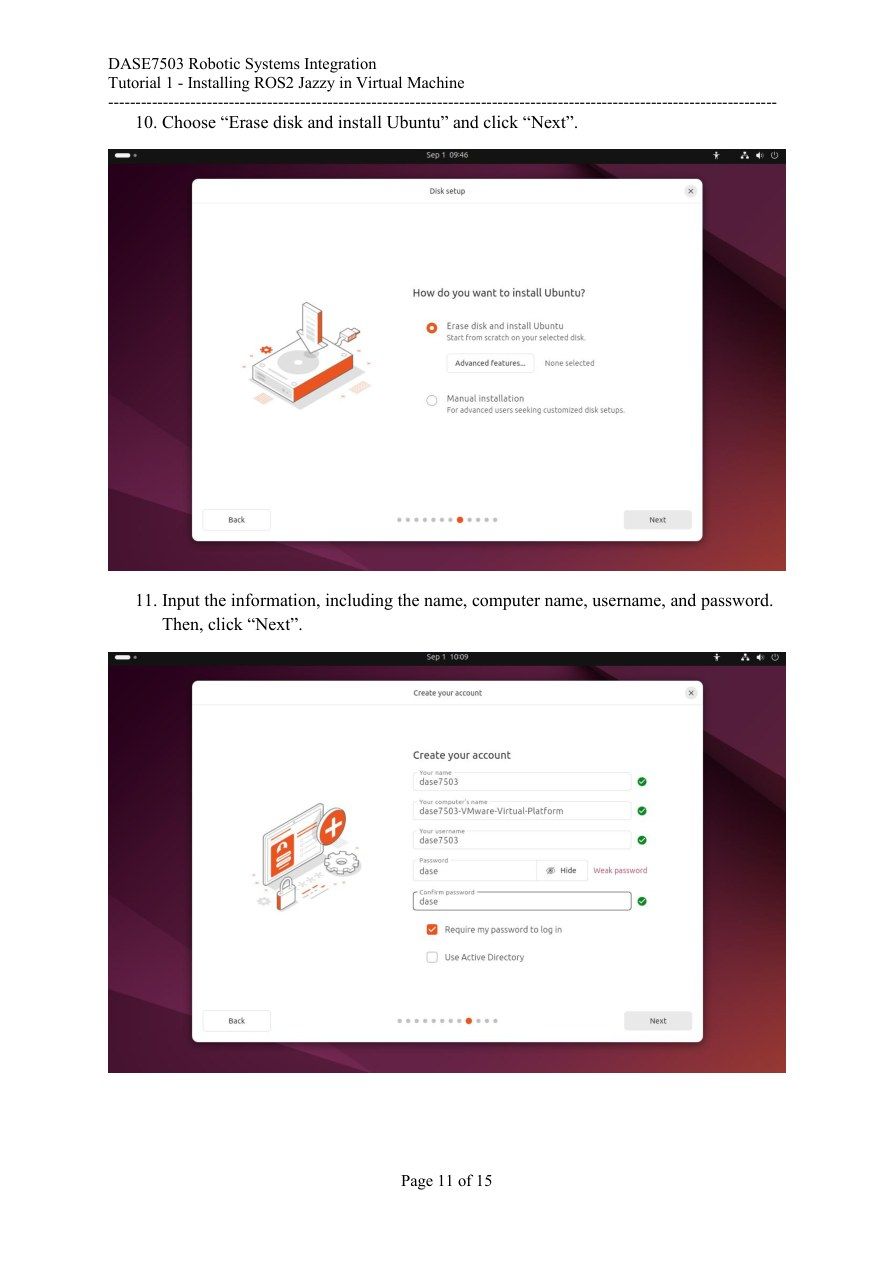
在这台新建虚拟机的安装器里选择 Erase disk and install Ubuntu,目标是刚才配置的虚拟磁盘。先确认自己正在 VMware 的 Ubuntu 窗口中操作。
接下来依次填姓名、计算机名、用户名和密码。姓名用于显示;计算机名用于识别这台 Ubuntu;用户名用于登录,也决定家目录,例如 /home/student;密码用于登录和 sudo 授权。
后面的 ~ 表示当前 Ubuntu 用户的家目录,例如 ~/ros2_ws 就是这个用户家目录里的 ROS 工作区。
原课件第12页 / 15页确认安装、重启并打开终端
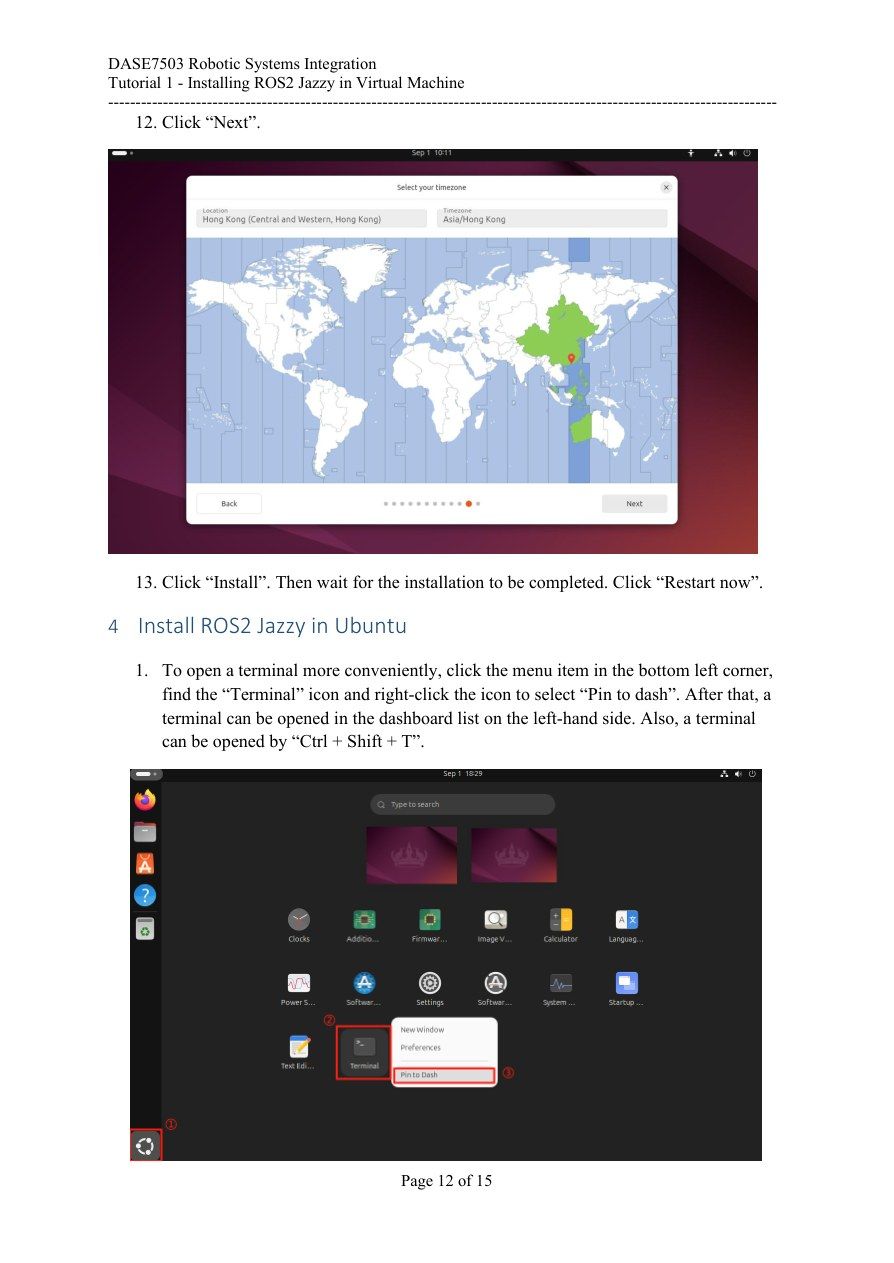
在地图页选择时区,再点 Next;核对安装汇总,点击 Install。安装结束后点击 Restart now。遇到移除安装介质提示时,按提示断开虚拟 ISO,随后从虚拟磁盘启动。
进入 Ubuntu 桌面后,在应用菜单中找到 Terminal,右键将其固定到侧栏。终端是输入命令的窗口;Ubuntu 常用打开快捷键是 Ctrl+Alt+T,课件所写的 Ctrl+Shift+T 常用于终端内开新标签。
命令前显示的 $ 是提示符,复制命令时不用输入它。
原课件第13页 / 15页安装 ROS 的命令逐组拆开
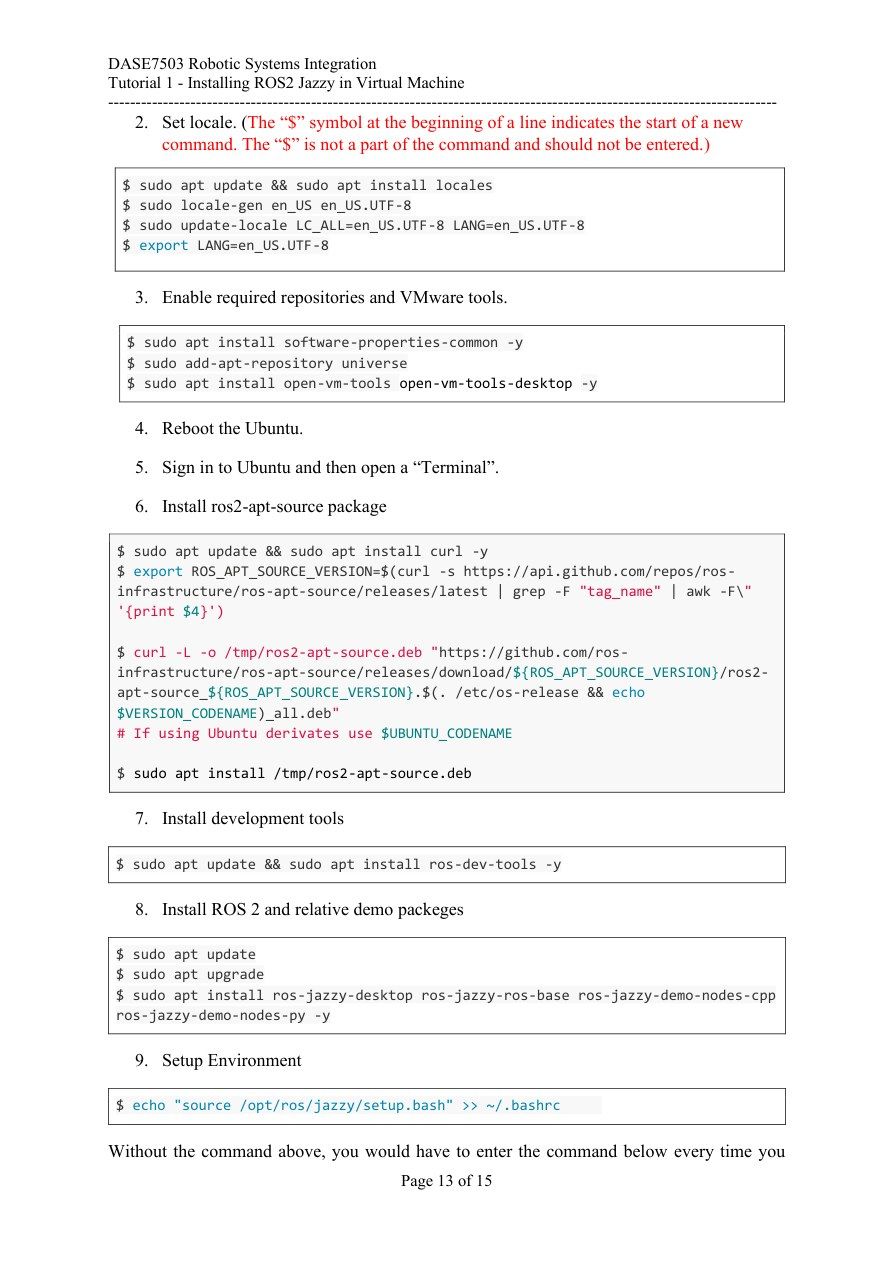
在 Ubuntu 终端按顺序执行下面五组命令。命令在屏幕上自动折行时,整行一起复制。重启后,从第 3 组继续。
1. 配置 UTF-8 文字编码。
sudo apt update
sudo apt install locales
sudo locale-gen en_US en_US.UTF-8
sudo update-locale LC_ALL=en_US.UTF-8 LANG=en_US.UTF-8
export LANG=en_US.UTF-8
apt update 更新软件清单;install 下载并安装指定软件;locale-gen 生成编码环境;update-locale 保存默认值;export 让当前终端立即使用这个值。sudo 临时以管理员权限操作,输密码时屏幕通常不显示字符。
2. 启用仓库并安装虚拟机集成工具。
sudo apt install software-properties-common -y
sudo add-apt-repository universe
sudo apt install open-vm-tools open-vm-tools-desktop -y
第一行安装仓库管理工具,第二行启用 Universe 软件仓库,第三行安装 VMware 来宾工具。-y 自动回答安装确认。完成后按课件重启 Ubuntu,再打开终端。
3. 配置 ROS 软件源。
sudo apt update
sudo apt install curl -y
export ROS_APT_SOURCE_VERSION=$(curl -s https://api.github.com/repos/ros-infrastructure/ros-apt-source/releases/latest | grep -F "tag_name" | awk -F\" '{print $4}')
curl -L -o /tmp/ros2-apt-source.deb "https://github.com/ros-infrastructure/ros-apt-source/releases/download/${ROS_APT_SOURCE_VERSION}/ros2-apt-source_${ROS_APT_SOURCE_VERSION}.$(. /etc/os-release && echo $VERSION_CODENAME)_all.deb"
sudo apt install /tmp/ros2-apt-source.deb
第三行用 curl 查询版本,| 将输出依次交给 grep 和 awk。例如从 "tag_name": "1.2.3", 取双引号分隔的第四段,得到 1.2.3。$(...) 将输出存入变量。下一行展开该变量,并从 /etc/os-release 取 Ubuntu 代号。24.04 的代号是 noble,所以下载文件名含版本和 noble。curl 用 -L 跟随跳转,-o 保存到指定路径。最后安装这个软件包,apt 才能找到 ROS 仓库。
4. 安装 ROS 和示例。
sudo apt update
sudo apt install ros-dev-tools -y
sudo apt upgrade
sudo apt install ros-jazzy-desktop ros-jazzy-ros-base ros-jazzy-demo-nodes-cpp ros-jazzy-demo-nodes-py -y
ros-dev-tools 提供开发工具;desktop 带桌面工具,ros-base 是基础组件,两个 demo 包提供下一页的 C++/Python 例子。upgrade 升级已装软件。课件把一些命令用 && 连接,意思是前一条成功才执行后一条。
5. 加载环境。
echo "source /opt/ros/jazzy/setup.bash" >> ~/.bashrc
source /opt/ros/jazzy/setup.bash
ros2 --help
echo 那行将配置追加到终端启动文件,执行一次即可;source 使当前终端立即认识 ROS。最后应看到 ros2 的帮助及子命令列表,这就是本页的第一项可见结果。
原课件第14页 / 15页用发送、接收和海龟例子检查安装
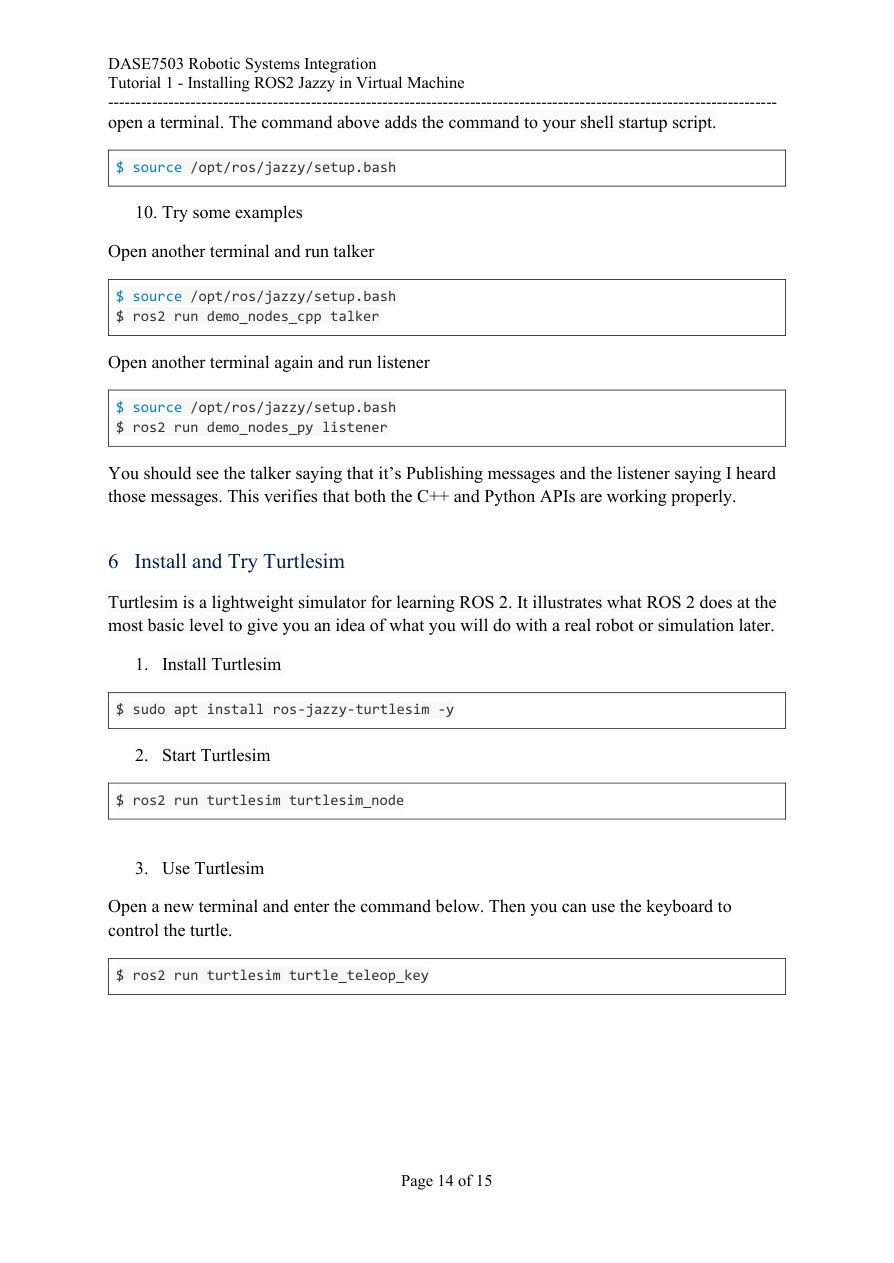
先用两个终端检查发送和接收。A、B 都是 Ubuntu 的独立终端窗口。
终端 A:
source /opt/ros/jazzy/setup.bash
ros2 run demo_nodes_cpp talker
终端 B:
source /opt/ros/jazzy/setup.bash
ros2 run demo_nodes_py listener
ros2 run 后面先写包名,再写可执行入口名。A 会连续出现 Publishing 日志,例如发送 Hello World 与递增编号;B 出现 I heard 日志并显示对应消息。A 保持运行时再开 B,两个进程才能互通。完成后分别在两个终端按 Ctrl+C。
再试海龟。先安装:
sudo apt install ros-jazzy-turtlesim -y
终端 A 运行 ros2 run turtlesim turtlesim_node,应出现蓝底海龟窗口。终端 B 运行 ros2 run turtlesim turtle_teleop_key,点击 B 保持键盘焦点,按方向键。B 把按键变成速度消息,A 收到消息后移动海龟并画出轨迹。
原课件第15页 / 15页读懂海龟运行截图
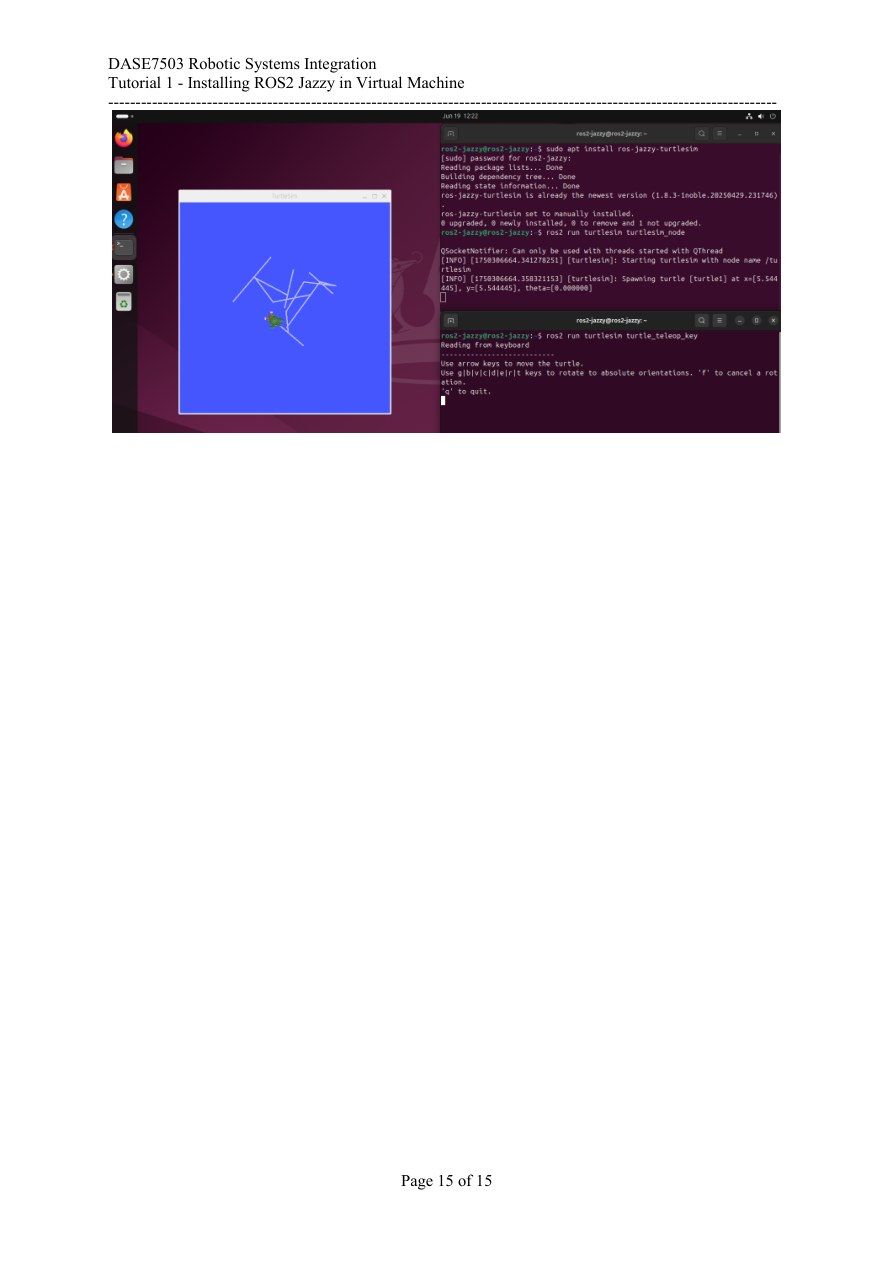
图中蓝色窗口是海龟模拟器,白线是海龟走过的轨迹;右边的终端分别运行 ROS 程序。一个窗口负责模拟海龟,另一个终端负责接收键盘输入和发送运动命令。
操作时按顺序检查:模拟器窗口是否出现;键盘控制程序是否在运行;鼠标焦点是否在键盘终端;按方向键后海龟位置是否改变。按键没有作用时,先点击键盘终端再试。
想停止某个程序,在它对应的终端按 Ctrl+C。这只停止该终端的进程,其他终端仍可继续运行。