没有找到对应内容,换一个词试试。
原课件第1页 / 29页一条传感器数据怎样到达电脑
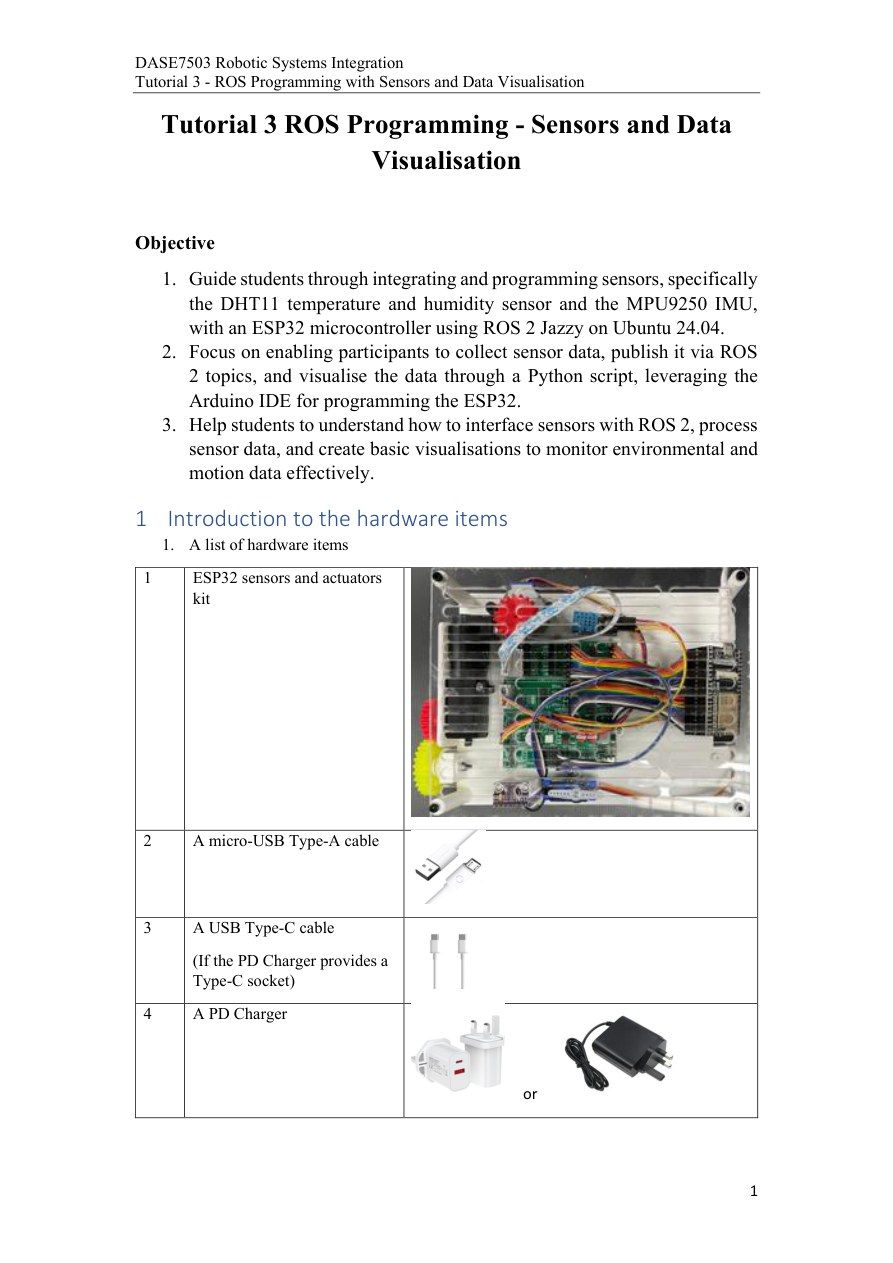
本次用 ESP32 读取两种传感器:DHT11 测温度和湿度,MPU9250 测运动数据。ESP32 把读数装成 ROS 消息,经 USB 串口传给电脑上的 micro-ROS Agent,再进入 ROS 主题;Python 订阅这些主题并画图。
先清点 ESP32 套件、Micro-USB 数据线、Type-C 线和电源。数据线连接电脑与 ESP32,Type-C 电源线为套件供电,两条线承担不同任务。
课堂补充(09-21 Part01 01:53:07–02:01:10):老师先介绍这两种传感器;LED、舵机、步进和编码器电机留到后续执行器实验。
原课件第2页 / 29页先按信号线读接线图
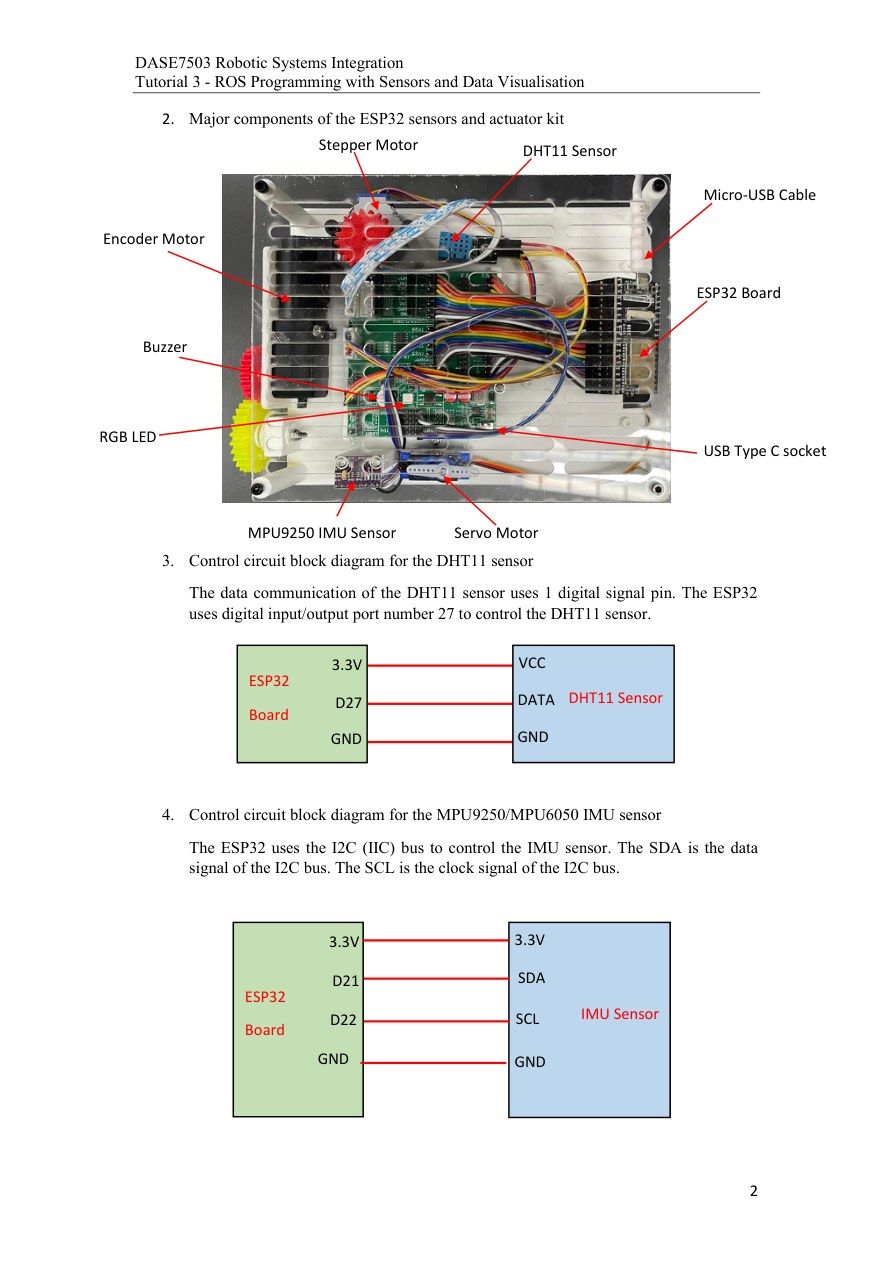
上图标出套件部件。中图是 DHT11:VCC 接供电,GND 接地,DATA 接 ESP32 的 GPIO27。一根数字信号线传回温湿度数据,电源线和地线仍然需要连接。
下图是 IMU:SDA 接 GPIO21,SCL 接 GPIO22,另外接供电和地。I2C 用 SDA 传数据、SCL 传时钟;ESP32 根据器件地址选择与哪一个设备通信。
认引脚时看板上标号,例如 D27 对应程序中的 27。不要按插针从左到右数到第 27 根。
课堂补充(09-21 Part01 01:53:07–02:01:10):老师明确指出 DHT11 用 GPIO27,IMU 的 SDA/SCL 分别用 GPIO21/22。
原课件第3页 / 29页安装并启动 Arduino IDE
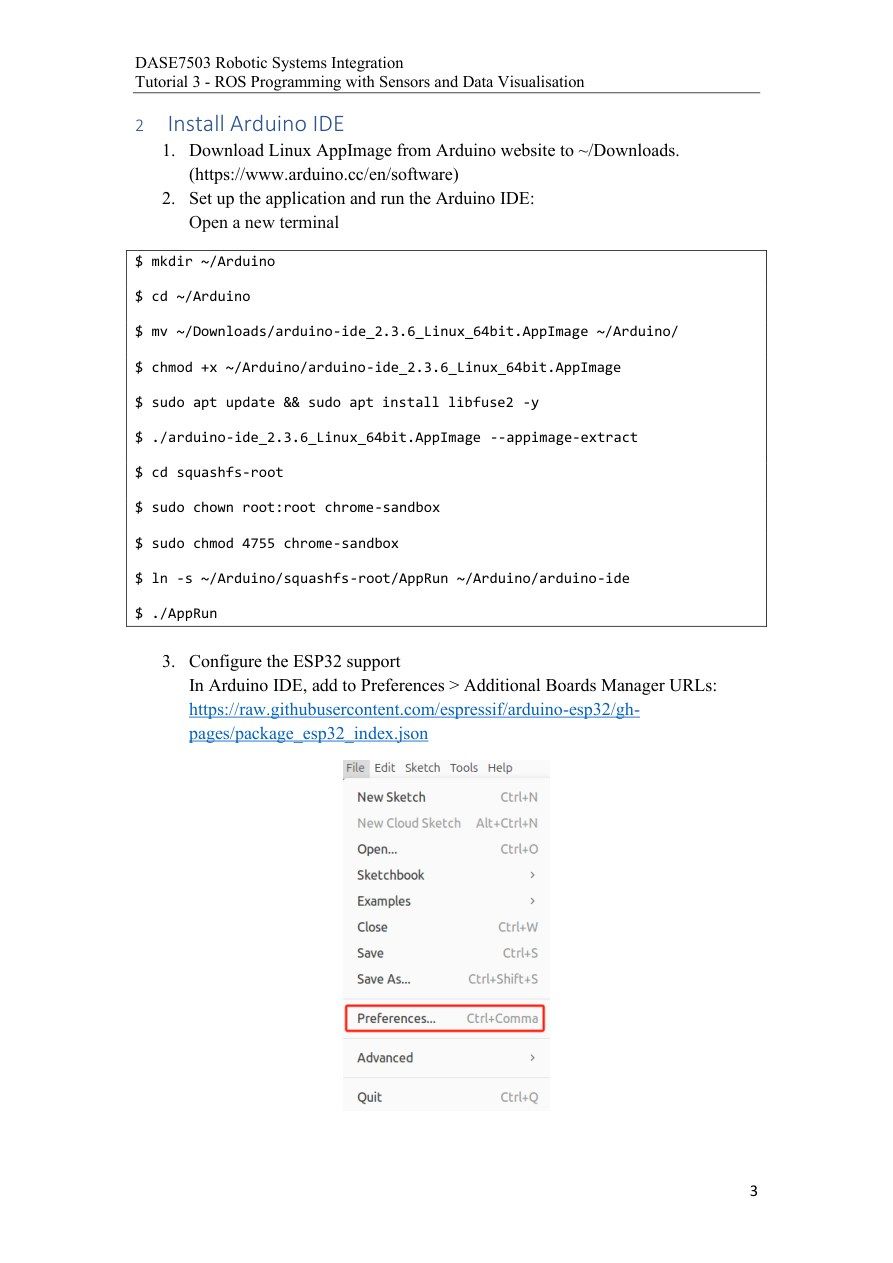
下载课件使用的 Linux 64 位 AppImage,放进 ~/Downloads。接着逐条操作:mkdir ~/Arduino 建文件夹;cd ~/Arduino 进入;mv 把下载文件移到这里;chmod +x 给它执行权限。
安装 libfuse2 后,运行 AppImage 的 --appimage-extract,把程序解压到 squashfs-root。进入该目录,chown root:root chrome-sandbox 设置文件所有者;chmod 4755 chrome-sandbox 设置课件需要的沙箱启动权限。ln -s 建一个指向 AppRun 的快捷链接;./AppRun 启动 IDE。
最后在 Preferences 的 Additional Boards Manager URLs 中加入 ESP32 板卡索引网址。IDE 需要这份索引才能找到板卡支持包。
这些终端符号可以这样看:./AppRun 的 ./ 表示运行“当前文件夹里的”AppRun;chmod +x 文件 是让文件可以启动;ln -s 原文件 链接名 建立快捷链接。下载文件名若不同,mv、chmod 和解压命令中的文件名一起替换。最后应看到 Arduino IDE 窗口,里面有 setup 和 loop 两个初始函数。
课堂补充(09-21 Part01 01:53:07–02:01:10):老师演示课程使用的 Arduino IDE 2.3.6,并说明解压后可用 AppRun 再次启动。
原课件第4页 / 29页把 micro-ROS 库加入 Arduino
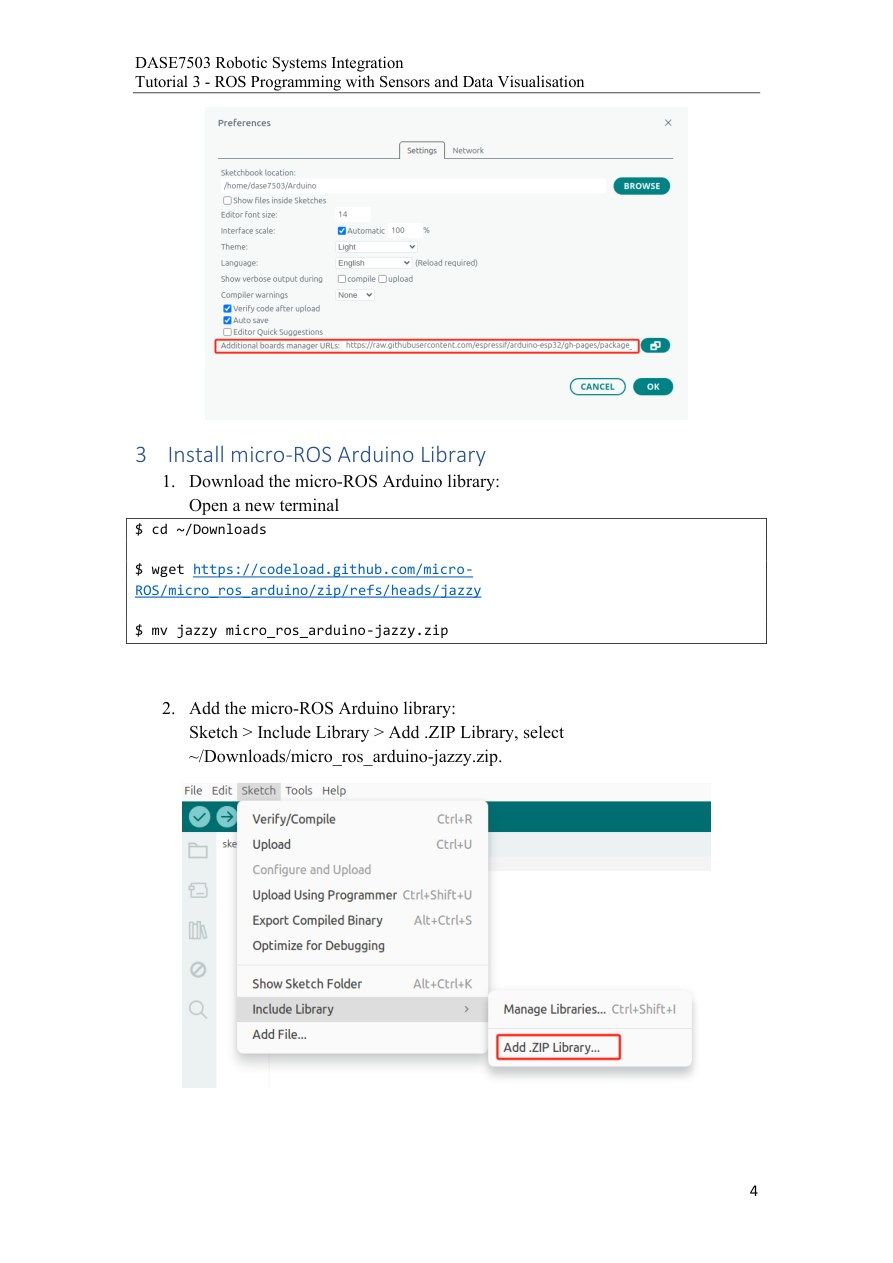
进入 Downloads,使用 wget 下载 micro_ros_arduino 的 Jazzy 分支压缩包。下载后文件名是 jazzy,用 mv jazzy micro_ros_arduino-jazzy.zip 改成容易识别的 ZIP 文件名。
在 Arduino IDE 依次打开 Sketch → Include Library → Add .ZIP Library,选中这个 ZIP。加入后,ESP32 程序才能引用 micro_ros_arduino.h 等库文件。
这里安装的是运行在板卡程序里的客户端库。电脑上负责桥接的 Agent 后面另行启动。
导入成功后,在 Sketch → Include Library 菜单中能找到 micro-ROS 相关库;代码的 #include <micro_ros_arduino.h> 才有对应文件可用。安装库是在电脑准备编译材料,Upload 才把编译好的程序写进 ESP32。
课堂补充(09-21 Part01 02:01:15–02:10:47):老师演示先重命名下载文件,再通过 Add .ZIP Library 导入。
原课件第5页 / 29页安装传感器库和板卡支持
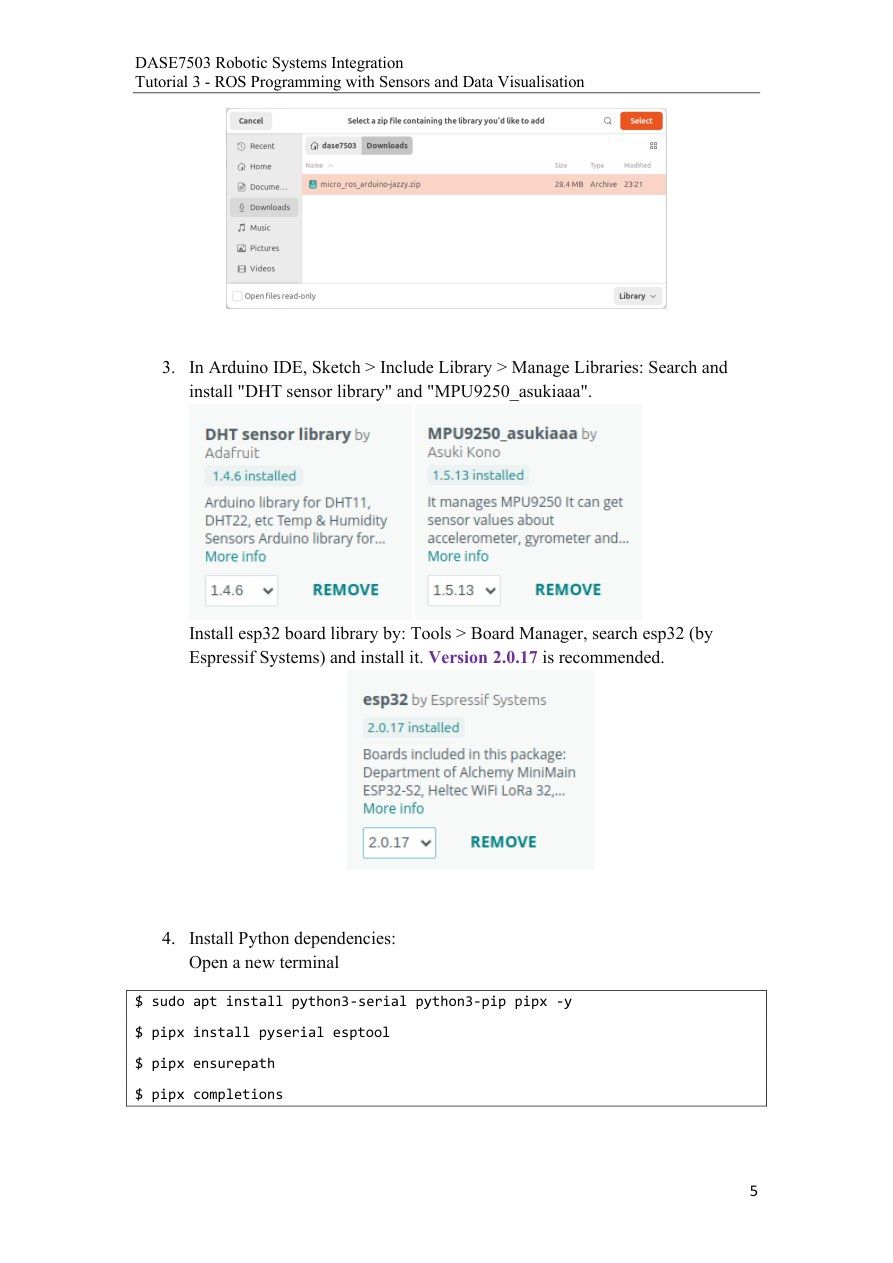
在 Library Manager 搜索并安装 DHT sensor library、MPU9250_asukiaaa。它们负责把传感器通信细节封装成 readTemperature()、accelX() 等函数。
在 Boards Manager 搜索 Espressif Systems 的 esp32,按课程选择 2.0.17。板卡支持包负责 ESP32 的编译、上传及底层接口,与传感器库作用不同。
终端里的 apt install python3-serial python3-pip pipx -y 安装 Python 串口和包管理工具;课件再用 pipx install pyserial esptool 安装命令工具,pipx ensurepath 将工具所在目录加入路径,pipx completions 显示补全配置说明。
两个 Python 工具也可以拆成两条命令,逐项看结果:
pipx install pyserial
pipx install esptool
pipx ensurepath
板包在 Boards Manager 选择,传感器库在 Library Manager 选择;先确认自己打开的是哪一个管理器。
课堂补充(09-21 Part01 02:01:15–02:10:47):老师特别强调 ESP32 板包选择 2.0.17,以配合本教程代码。
原课件第6页 / 29页准备电脑侧的 micro-ROS 环境
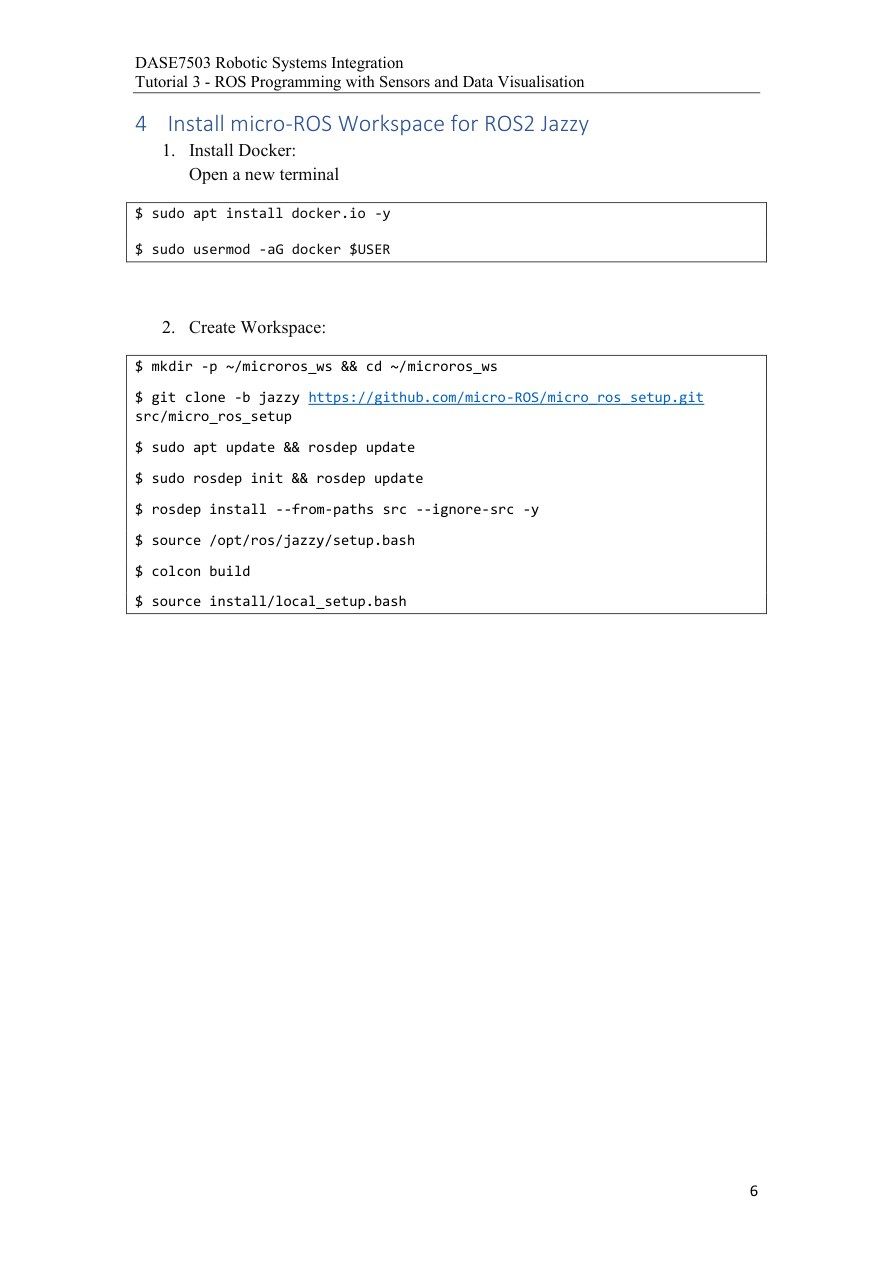
sudo apt install docker.io -y 安装 Docker;sudo usermod -aG docker $USER 把当前用户追加到 docker 组。-aG 表示追加附加组,$USER 是当前用户名;组权限需要在新会话中生效。
建立 ~/microros_ws,将 micro_ros_setup 的 Jazzy 分支下载到 src/micro_ros_setup。工作区的 src 存源码,根目录用于运行构建。
依赖步骤按“首次 rosdep init → rosdep update → rosdep install”理解;已经初始化过时不必重复 init。先 source 基础 ROS,再 colcon build,最后 source install/local_setup.bash。
从工作区根目录构建的关键几行是:
cd ~/microros_ws
source /opt/ros/jazzy/setup.bash
rosdep install --from-paths src --ignore-src -y
colcon build
source install/local_setup.bash
--from-paths src 指定扫描源码目录,--ignore-src 让依赖工具不去重复安装已有源码包。结束后,install 目录里会出现环境脚本;source 加载的是这次构建的结果。
课堂补充(09-21 Part01 02:01:15–02:10:47):老师把这部分与 Arduino、ESP32 支持库一起列为实验前的环境准备。
原课件第7页 / 29页DHT 程序先声明需要的工具
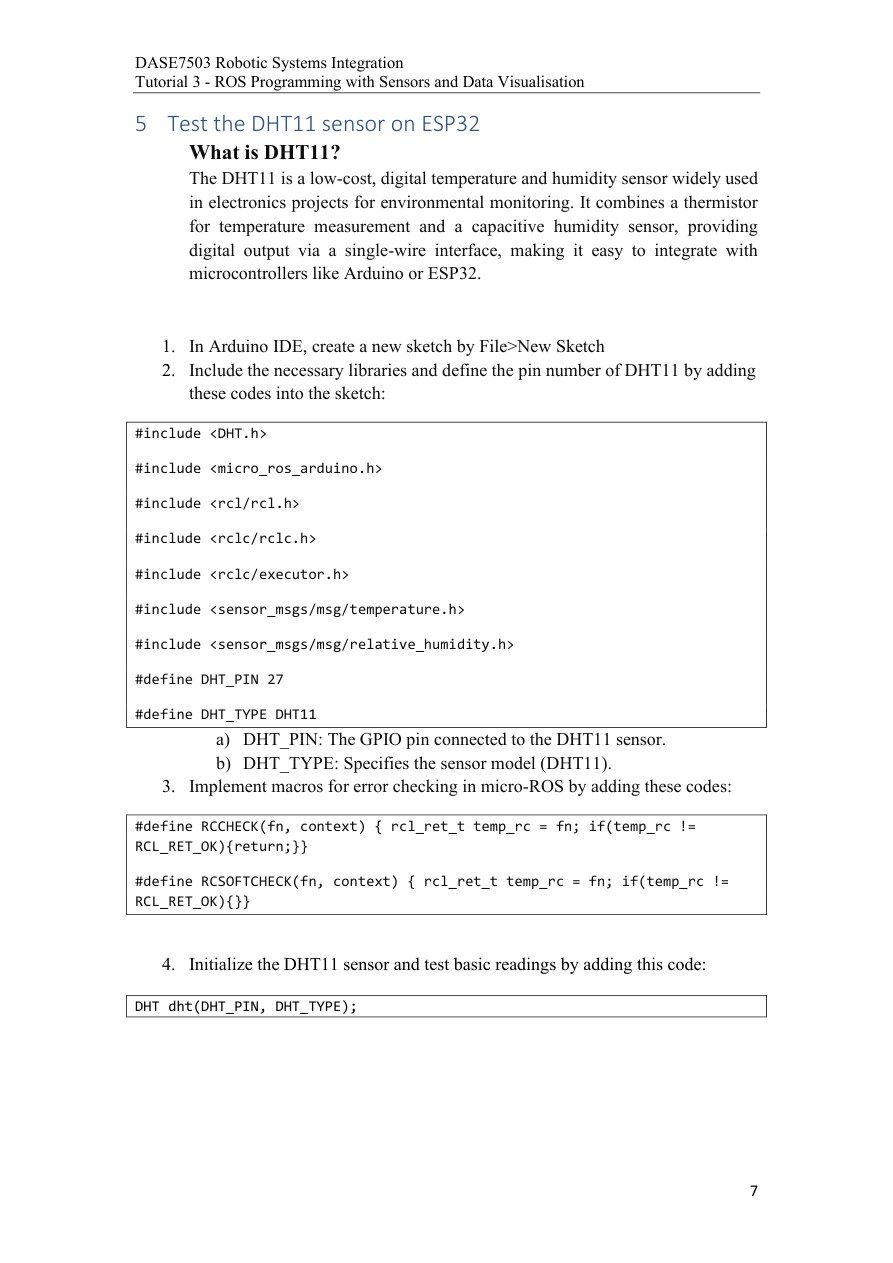
新建 Sketch。DHT.h 提供传感器驱动;micro_ros_arduino.h 提供板卡传输配置;rcl/rclc 创建 ROS 实体;executor 调度回调;两个 sensor_msgs 头文件定义温度和相对湿度消息。
#define DHT_PIN 27 固定数据引脚;DHT_TYPE DHT11 选择型号;DHT dht(DHT_PIN,DHT_TYPE) 创建一个叫 dht 的驱动对象,真正启动在后面的 dht.begin()。
错误宏先执行传入函数,再看返回值:RCCHECK 遇到错误会 return 退出当前函数;RCSOFTCHECK 的错误分支为空,会继续执行。宏中的 context 字符串没有打印代码,所以不会自动变成报错日志。
先把 ROS 变量当成几个有明确职责的工具:
| 名称 | 用白话理解 |
|---|---|
| node | 这个板卡程序在 ROS 里的身份 |
| publisher | 发送消息的通道接口 |
| message | 当前要发出去的数据盒子 |
| timer | 到约定时间就叫回调做事 |
| callback | 被叫到后实际执行的一段函数 |
| executor | 检查事件、安排回调执行的调度员 |
setup 建好这些对象,loop 让调度员持续工作,回调才有机会按时读数和发送。
原课件第8页 / 29页定时回调:读取、判断、装消息、发送
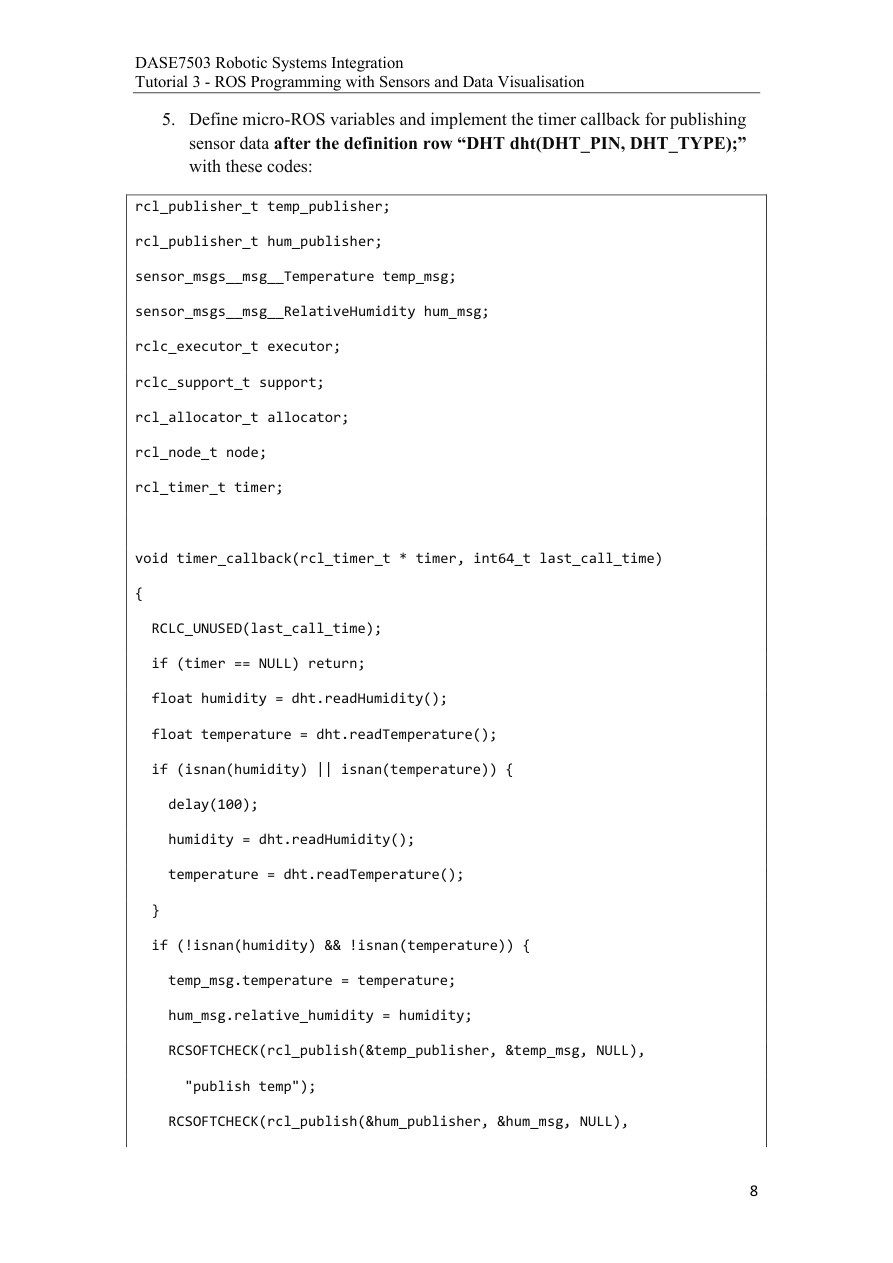
定时回调先检查 timer。如果它为空,return 结束这一轮。随后读 DHT11:任一读数是 NaN(无效数),等待 100 ms 后再次调用读数函数。两项都有效才发消息。
temp_msg.temperature = temperature;
hum_msg.relative_humidity = humidity / 100.0f;
温度 25.0°C 直接填 25.0。湿度 60% 换成比例 60÷100=0.60,再填入 RelativeHumidity。这行应替换课件直接填 humidity 的写法。第 25 页会将 0.60 乘 100 还原为百分数。
以一轮输入为例:第一次读到 (NaN, 25.0) → 触发重读 → 得到 (60.0, 25.0) → 通过两项有效检查 → 两次 rcl_publish 分别发温度和湿度。发布函数的前两个参数是发布者和消息的地址。如果重读仍无效,这一轮跳过发布。DHT 库可能在短时间内返回缓存结果,100 ms 后调用一次读数函数未必产生新测量。
课堂补充(09-21 Part01 02:10:49–02:22:58):老师说明定时回调负责读取数据并发布到两个主题。
原课件第9页 / 29页setup:把传感器和两个主题建好
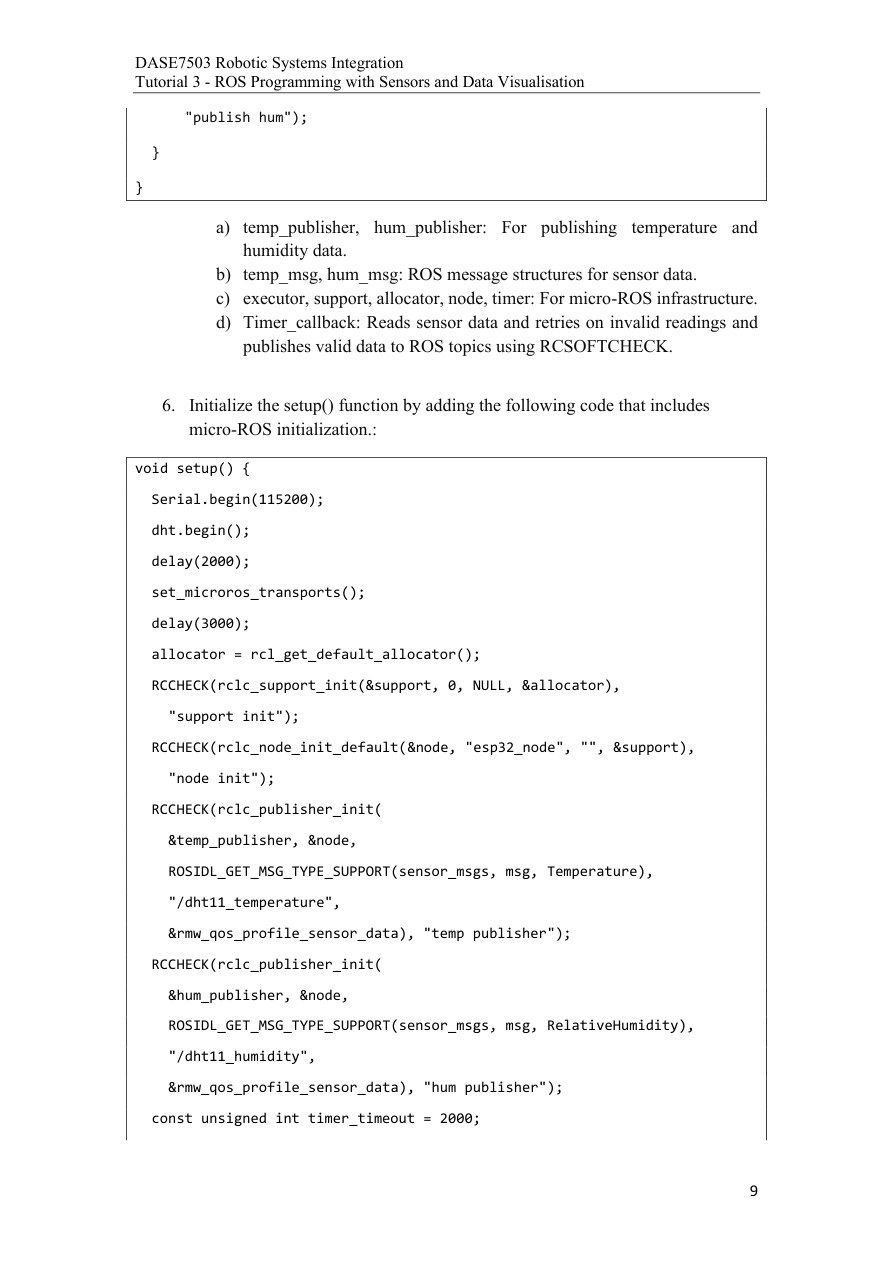
Arduino 开机先执行一次 setup。顺序是:Serial.begin(115200) 配串口;dht.begin() 启动传感器;等待稳定;set_microros_transports() 配通信;取得 allocator;初始化 support;建立名为 esp32_node 的节点。
接着创建两个发布者:温度主题 /dht11_temperature 用 Temperature 类型,湿度主题 /dht11_humidity 用 RelativeHumidity 类型。类型支持宏负责将消息结构与 ROS 的传输格式连起来。sensor_data QoS 是面向传感器数据的通信配置。
最后设 timer_timeout=2000,单位是毫秒。注意 115200 是串口速率配置,2000 ms 才是本例安排采集发布的时间间隔。
例如温度发布者的参数按这一行读:
&temp_publisher → &node → Temperature类型 → /dht11_temperature → sensor_data QoS
发信接口          所属节点     数据格式          主题地址              通信配置
函数开头的 & 表示“把这个对象的地址交给函数”,这样初始化函数才能把创建结果写回对象。先创建节点,再创建属于它的发布者,顺序由这种依赖关系决定。
原课件第10页 / 29页定时器和 loop 怎样配合
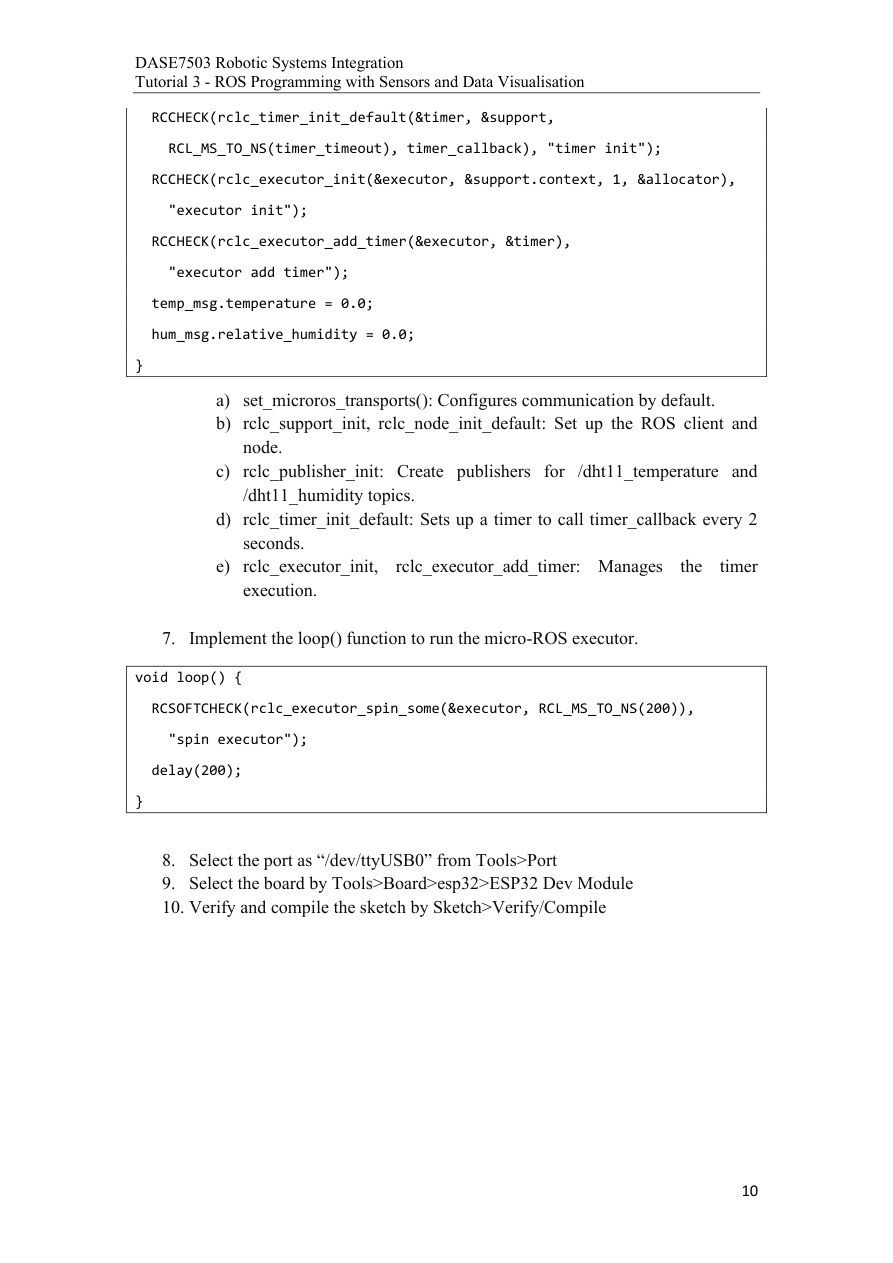
rclc_timer_init_default 创建定时器,RCL_MS_TO_NS(2000) 把毫秒转成纳秒,并绑定 timer_callback。executor_init(...,1,...) 预留一个可调度句柄,因为这里仅加入一个 timer;add_timer 才把定时器登记进去。
loop 反复执行 spin_some,让执行器检查并运行到期回调,再等待 200 ms。采集周期由 2000 ms 定时器安排,所以 T=2 s,频率 f=1/T=0.5 Hz;loop 里的 200 ms 不等于发布周期。
随后在 IDE 选 ESP32 Dev Module 和实际串口,Verify/Compile 检查程序能否编译。
把时间换算落到数字上:2000 ms=2 s,2 s=2000000000 ns;RCL_MS_TO_NS 负责后一种转换。执行顺序可以沿时间轴读:
setup完成 → loop不断spin → timer约2秒到期 → 读数并发两条消息
                       → 再过约2秒      → 再读数并发送
temp_msg.temperature=0 只是初始化数据盒子;第一次有效读数会把它覆盖。
课堂补充(09-21 Part01 02:10:49–02:22:58):老师强调 2000 ms 就是 2 秒,并演示在 loop 中 spin 执行器。
原课件第11页 / 29页上传固件,再启动串口 Agent
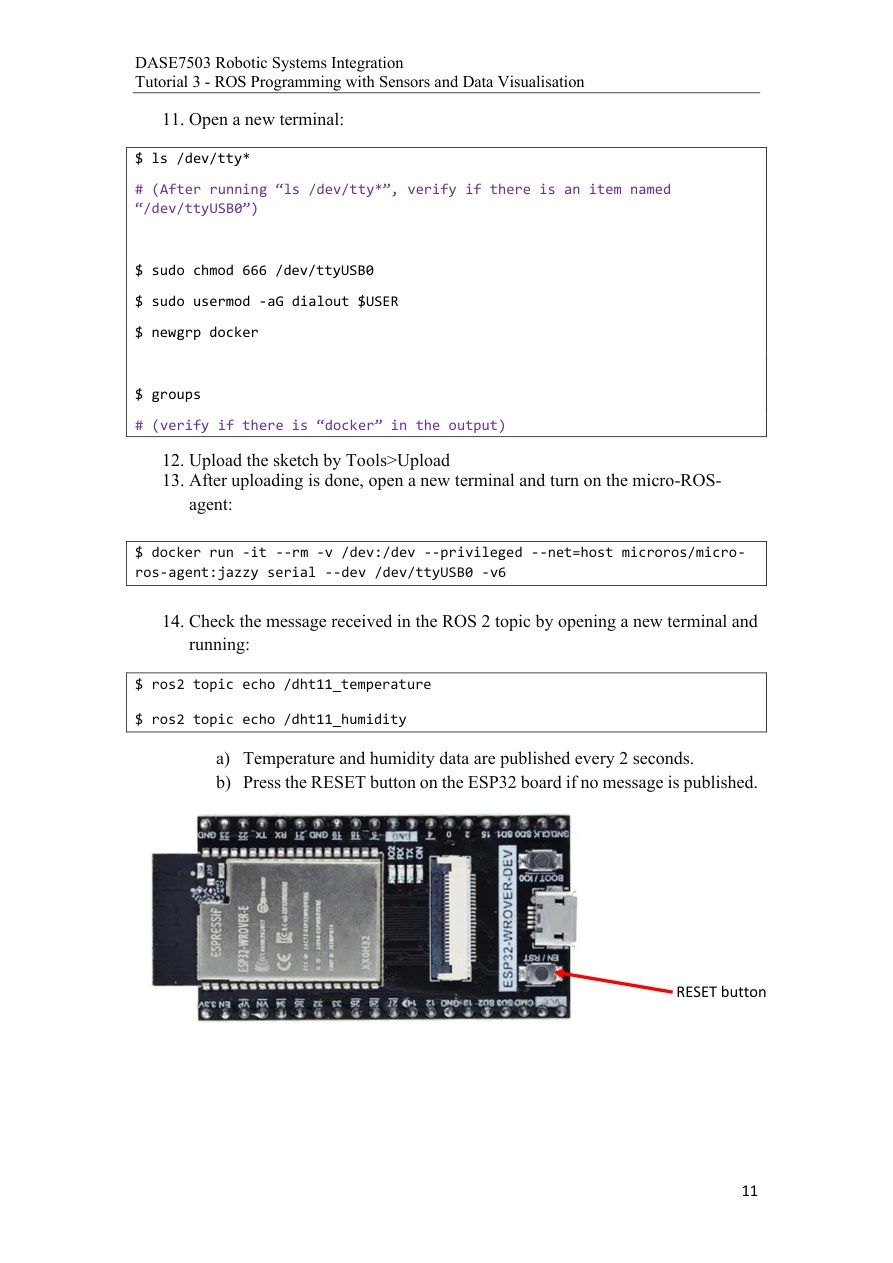
先用 ls /dev/tty* 找到实际串口。chmod 666 /dev/ttyUSB0 赋予该设备读写权限;usermod -aG dialout $USER 追加串口用户组;newgrp docker 开启使用 docker 组的新 shell,groups 查看当前组。
上传完成后再运行 Agent。Docker 参数逐个看:-it 提供交互终端,--rm 退出后删除容器,-v /dev:/dev 映射设备目录,--privileged 赋设备访问能力,--net=host 使用主机网络。镜像后的 serial 选择串口,--dev 指定设备,-v6 设日志详细度。
分别打开终端 echo 两个主题。每个 echo 会持续等待和显示数据;先用 Ctrl+C 退出一个,再看另一个也可以。
上传后启动 Agent 的完整命令是:
docker run -it --rm -v /dev:/dev --privileged --net=host microros/micro-ros-agent:jazzy serial --dev /dev/ttyUSB0 -v6
Agent 终端保持运行。另一个终端执行:
source /opt/ros/jazzy/setup.bash
ros2 topic echo /dht11_temperature
应看到重复更新的 temperature: 字段,例如25.0;按 Ctrl+C 后改为 echo 湿度主题。采用第8页换算时,60%对应 relative_humidity: 0.6。变化周期来自板上的2秒 timer。
课堂补充(09-21 Part01 02:10:49–02:29:16):Type-C 接电源,Micro-USB 接电脑;在 VMware 中把新 USB 设备接到 Ubuntu。老师随后演示启动 Agent、按板上 RST、查看温度主题。
原课件第12页 / 29页MPU9250 的九轴和本例使用的六轴
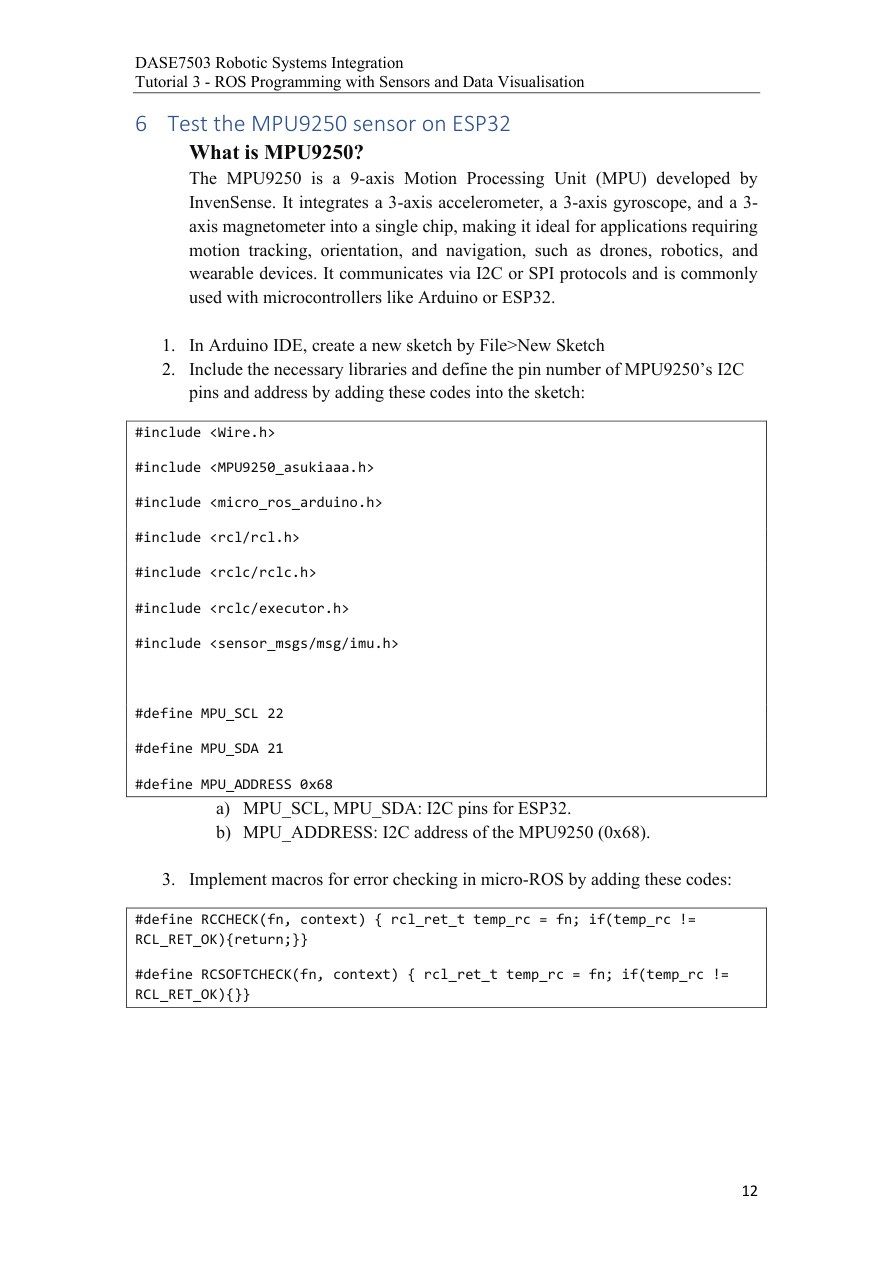
MPU9250 集成三轴加速度计、三轴陀螺仪和三轴磁力计,共九个测量通道。本例代码读取前三轴加速度和三轴角速度,发布为 Imu 消息。
Wire.h 提供 I2C 总线;MPU9250_asukiaaa.h 提供器件读数接口;sensor_msgs/msg/imu.h 定义 ROS 消息。MPU_SDA=21、MPU_SCL=22 对应接线,0x68 是示例器件的 I2C 地址。
新建独立 Sketch 后依次放入头文件、常量和错误宏。型号和地址要与套件器件一致;MPU6050 与 MPU9250 虽可使用相同两根 I2C 线,支持的测量通道和驱动仍有区别。
本例三类信息要分清:加速度计给 X/Y/Z 方向的加速度相关测量;陀螺仪给绕 X/Y/Z 的角速度;磁力计给三轴磁场。本程序接下来只取前两组,所以 Imu 消息中有六个实际测量数。
原课件第13页 / 29页读六轴并换成 ROS 单位
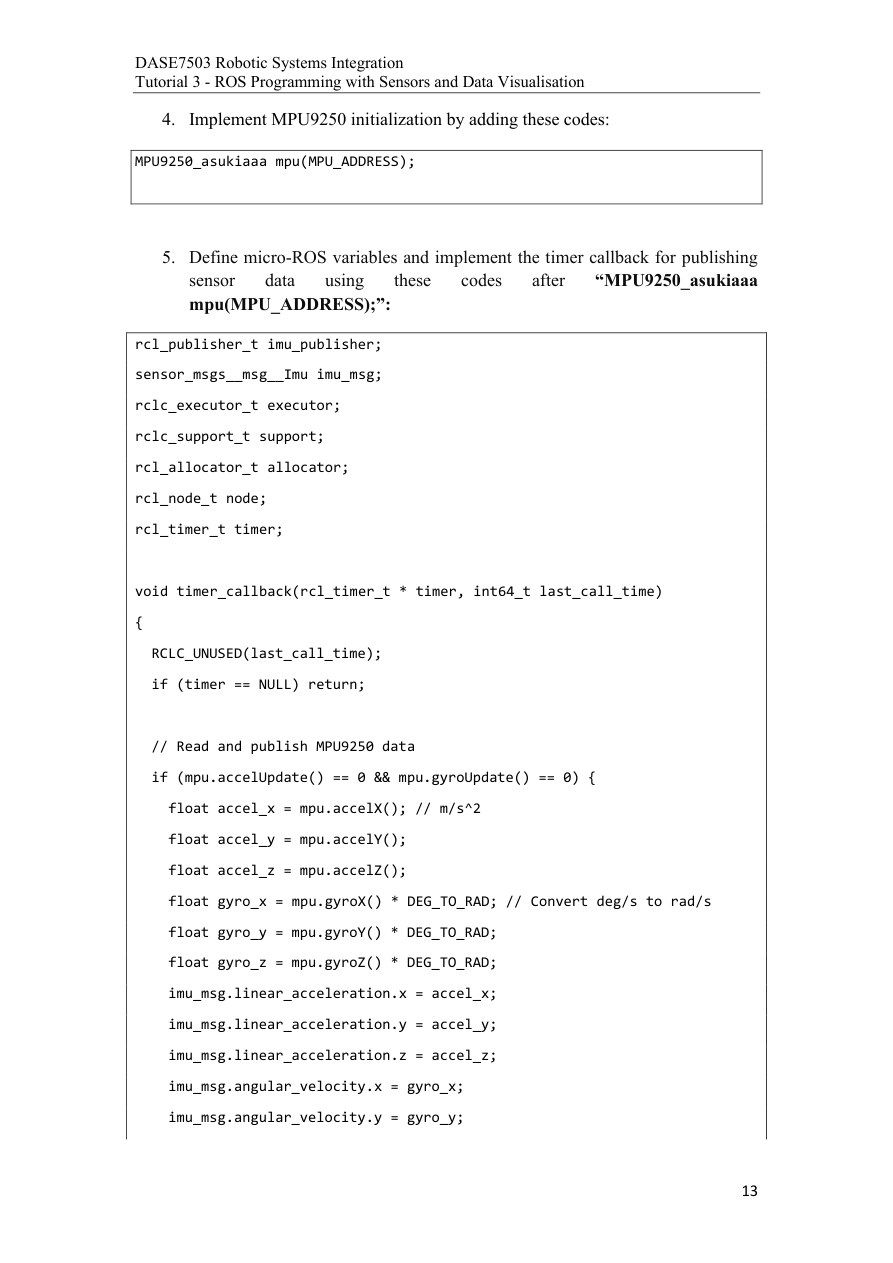
MPU9250_asukiaaa mpu(MPU_ADDRESS) 创建器件对象。回调先更新读数:
if (mpu.accelUpdate() == 0 && mpu.gyroUpdate() == 0) {
  // 读取成功后,在这里填写消息
}
Update 返回0表示本次通信成功;&& 要求两项都成功,第一项失败时就不再计算第二项。这里的0是状态码,不是加速度为0。
该驱动的 accelX/Y/Z 以 g 为单位,gyroX/Y/Z 以 °/s 为单位。ROS Imu 要求 m/s² 和 rad/s,六个字段写成:
imu_msg.linear_acceleration.x = mpu.accelX() * 9.80665f;
imu_msg.linear_acceleration.y = mpu.accelY() * 9.80665f;
imu_msg.linear_acceleration.z = mpu.accelZ() * 9.80665f;
imu_msg.angular_velocity.x = mpu.gyroX() * DEG_TO_RAD;
imu_msg.angular_velocity.y = mpu.gyroY() * DEG_TO_RAD;
imu_msg.angular_velocity.z = mpu.gyroZ() * DEG_TO_RAD;
例如一轴读到1.0 g,换成 1×9.80665=9.80665 m/s²;陀螺读到90°/s,换成 90×π/180≈1.5708 rad/s。静止且某轴沿重力方向时,加速度计可有约±1 g响应,符号随安装方向变化;静止角速度则通常接近0。
原课件第14页 / 29页时间戳和 I2C 总线初始化
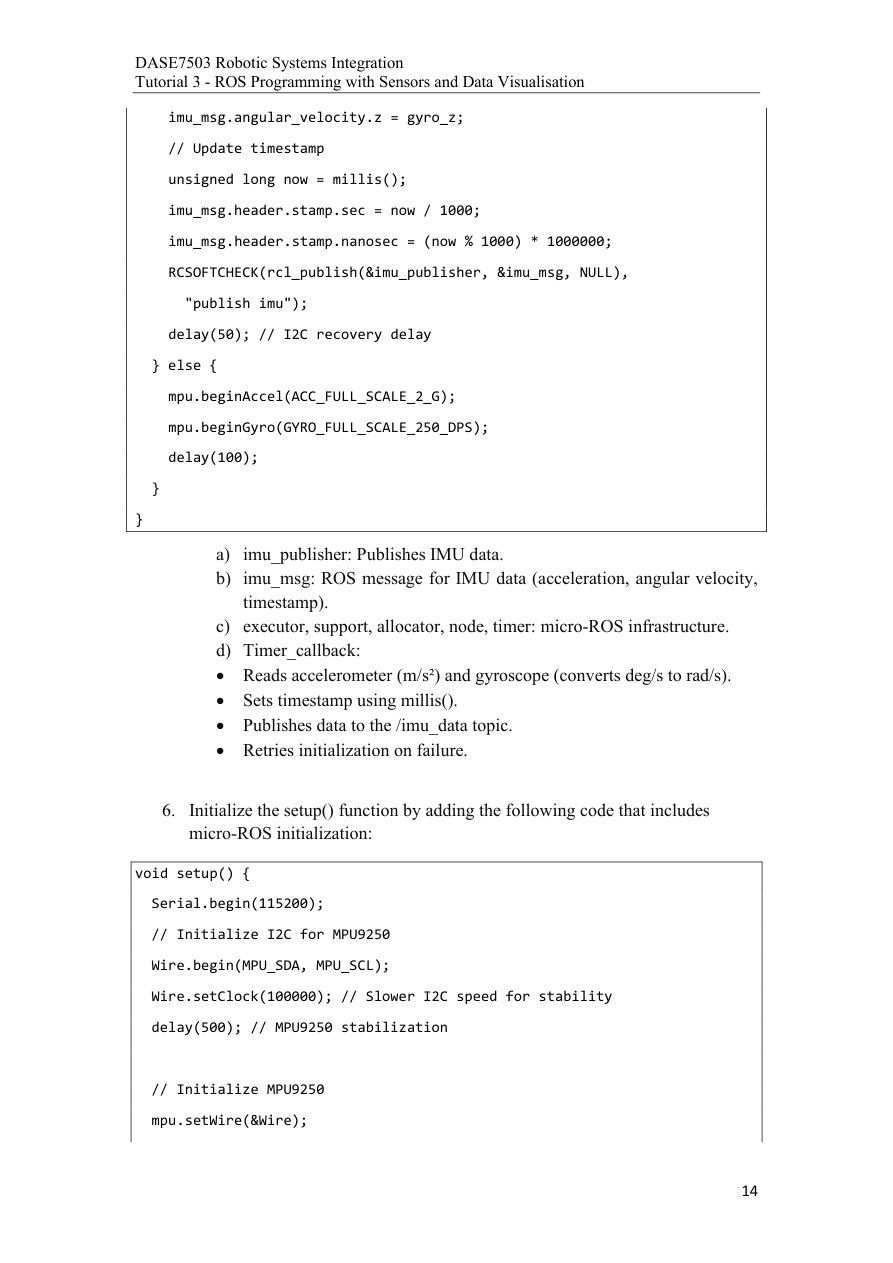
测量值写好后,按下列代码把开机以来的毫秒数拆成秒和纳秒:
unsigned long now = millis();
imu_msg.header.stamp.sec = now / 1000;
imu_msg.header.stamp.nanosec = (now % 1000) * 1000000;
如果 now=12345,除以 1000 得 12,余数是 345。余下的 345 ms × 1000000 ns/ms = 345000000 ns。两项合起来是开机后 12.345 s。与电脑相机等消息融合时,要先统一时钟。
填好时间再发布 IMU 消息,随后等待 50 ms。读失败则重新初始化加速度计和陀螺仪,等待 100 ms,再由下一次定时回调继续读取。
下面进入 setup。Wire.begin(21,22) 选 SDA 和 SCL 引脚,Wire.setClock(100000) 设置成 100 kHz,mpu.setWire(&Wire) 将这条 I²C 总线交给驱动对象。
原课件第15页 / 29页先让 IMU 可读,再建立发布者
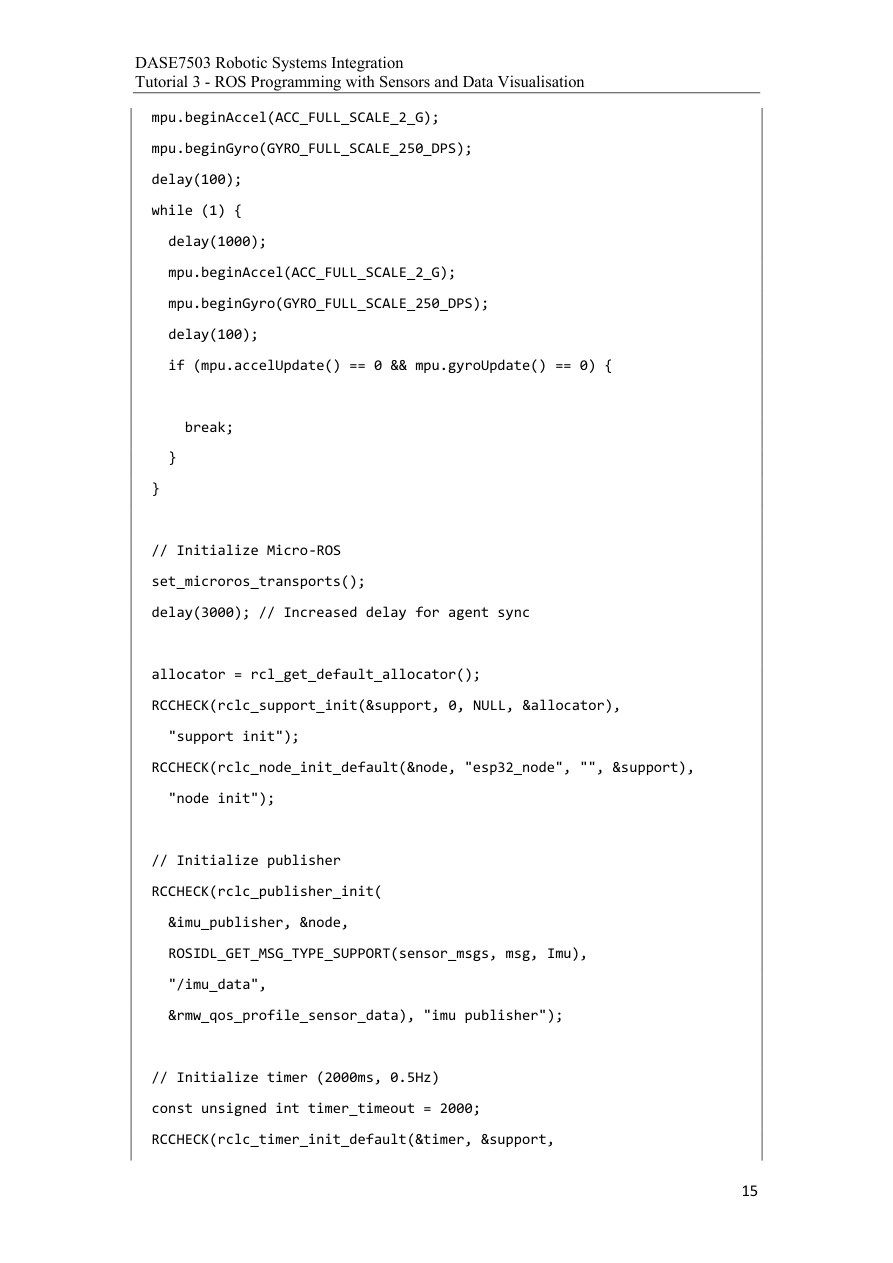
beginAccel(ACC_FULL_SCALE_2_G) 设置加速度量程为 ±2 g;beginGyro(GYRO_FULL_SCALE_250_DPS) 设置陀螺量程为 ±250°/s。量程是可测范围。
后面的 while(1) 会反复等待、初始化和试读,直到两个 Update 成功才 break 离开循环。器件一直读不到时,程序会停在这里,后面的 ROS 节点也还没有建立;此时先检查供电、I2C 引脚、型号和地址。
成功后再建立传输、内存分配器、support、节点和 /imu_data 发布者。定时器仍设为 2000 ms,所以程序每约 2 秒发布一条 IMU 消息。
沿分支看一次启动:第一次试读失败 → 留在 while 中等待并重试;第二次成功 → break 离开 while → 建立 ROS 节点 → 开始发布。若 Agent 正常却没有 imu_data,先检查程序是否还停在“等待 IMU 可读”这一关。
原课件第16页 / 29页消息坐标系、内存和协方差
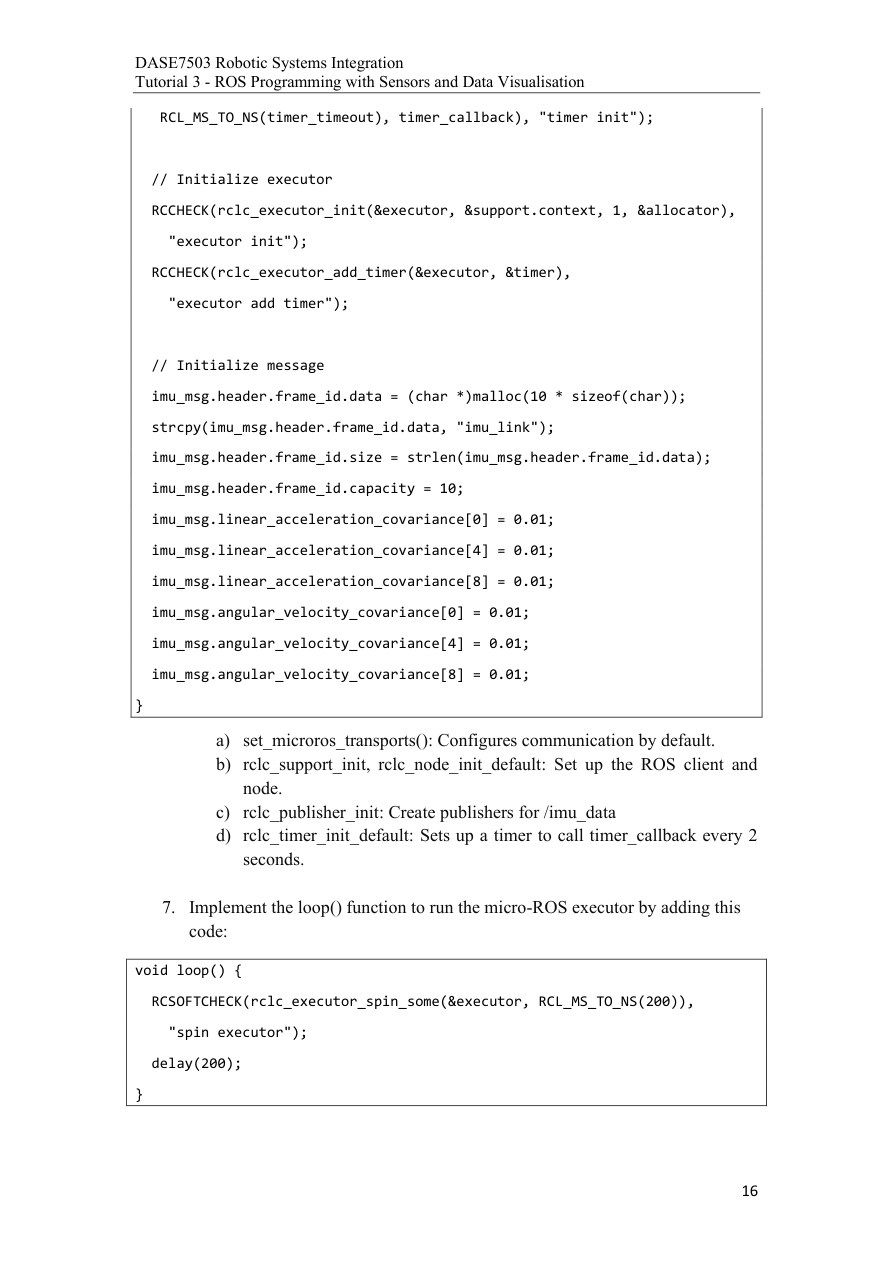
先建立容量为 1 的执行器并加入 timer。接着给 frame_id.data 分配 10 字节,复制字符串 imu_link;size 为 8 个字符,capacity 为 10,末尾还需留字符串结束符。分配内存后应检查是否成功,再进行复制。
协方差数组有 9 项,对应一个 3×3 矩阵;0、4、8 是 X、Y、Z 的对角项。填 0.01 表示程序采用的测量不确定性假设,后续可通过重复测量估计。
本例没有计算姿态四元数,使用标准 Imu 消息时应把 orientation_covariance[0] 设为 -1,表示姿态未提供。loop 的职责仍是反复 spin,让定时回调得以执行。
9项协方差按行存放,位置对应:
索引:  0 1 2        赋值后: 0.01  0    0
       3 4 5                0    0.01  0
       6 7 8                0    0    0.01
三个对角项分别描述 X、Y、Z 的方差,非对角项描述轴间相关性。本例填相同数值只是一个设定。没有姿态估计时,补上 imu_msg.orientation_covariance[0] = -1.0;,让接收者知道不要使用 orientation。
原课件第17页 / 29页检查 IMU,再开始合并两个传感器
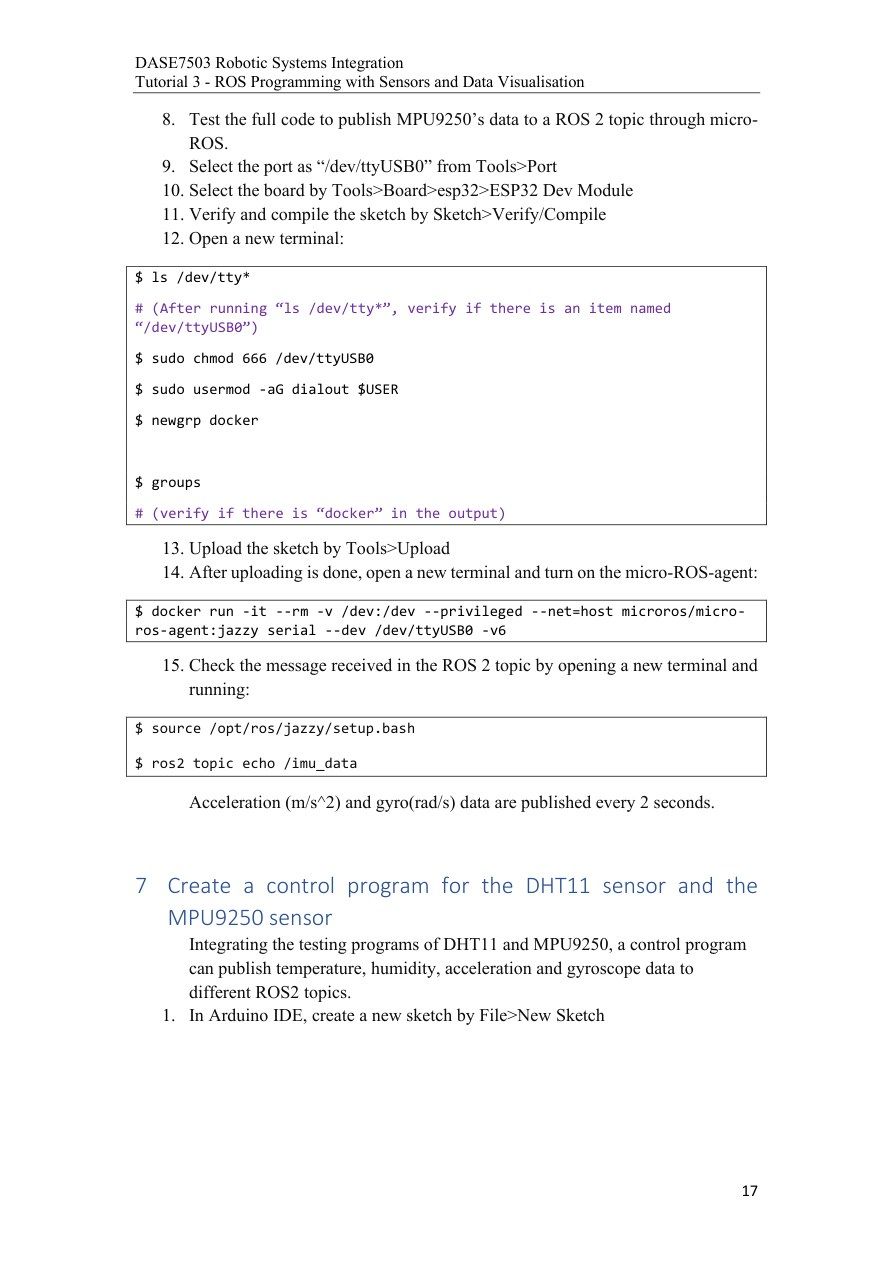
选板卡和串口,编译,上传,启动 Agent,再 source /opt/ros/jazzy/setup.bash,运行 ros2 topic echo /imu_data。观察六轴字段,静止时看加速度方向,缓慢转动时看相应角速度轴的变化,并检查单位。
接下来目标是在同一份 ESP32 程序里同时读取 DHT11 与 IMU,并发布三个主题。先分开测试,方便知道哪一部分有问题;然后新建合并 Sketch。
echo 的读数可以按两个小动作检查:放稳板卡时,三轴角速度接近0;轻轻绕某一轴转动时,相应角速度明显变化。按第13页换单位后,重力方向的加速度量级约9.81 m/s²。比较动作前后字段,比只看“有一串数字”更容易理解。
课堂补充(09-21 Part01 02:31:34–02:49:58):老师明确提醒上传前关闭 Agent,释放串口;上传后再启动 Agent、按 RST,并查看 IMU 数据。
原课件第18页 / 29页合并头文件、引脚和设备对象
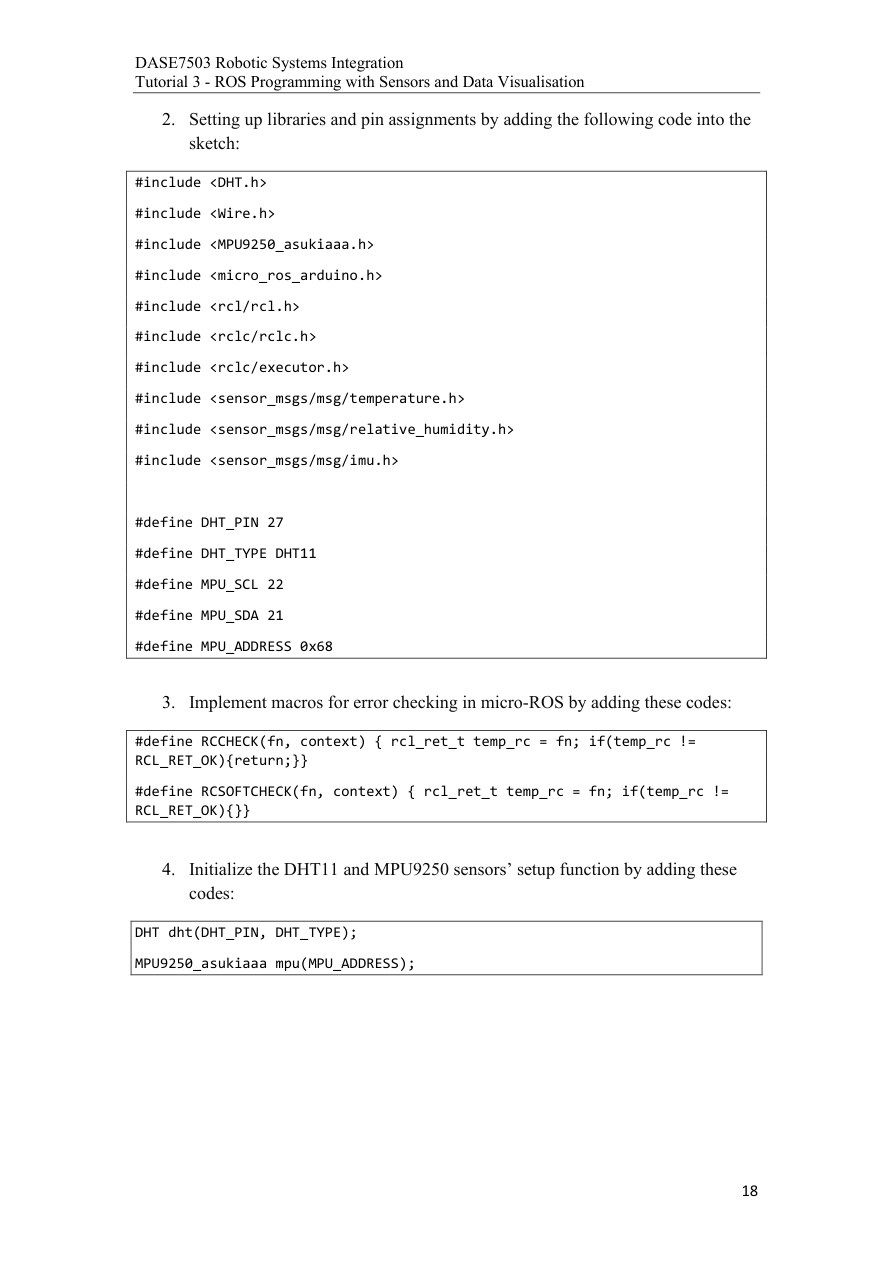
把两种传感器需要的头文件合到一份 Sketch:DHT、Wire、MPU9250、micro-ROS、rcl/rclc/executor,以及 Temperature、RelativeHumidity、Imu 三个消息头文件。
引脚保留 DHT=27、SDA=21、SCL=22,IMU 地址保留 0x68;然后创建 DHT dht(...) 和 MPU9250_asukiaaa mpu(...) 两个对象。
整理文件时按“头文件 → 常量 → 设备对象 → ROS 变量 → 回调 → setup → loop”排列。前面的独立 DHT 程序和独立 IMU 程序是学习用的分步骤版本,合并时只保留一份 setup 和一份 loop。
合并时按“同名只保留一份”整理:DHT和IMU各有自己的对象与消息;node、support、allocator、executor、timer共用一份。否则把两个完整 Sketch直接拼接,会产生两个 setup 或两个 timer_callback 的重复定义。
原课件第19页 / 29页一个回调先读取温湿度
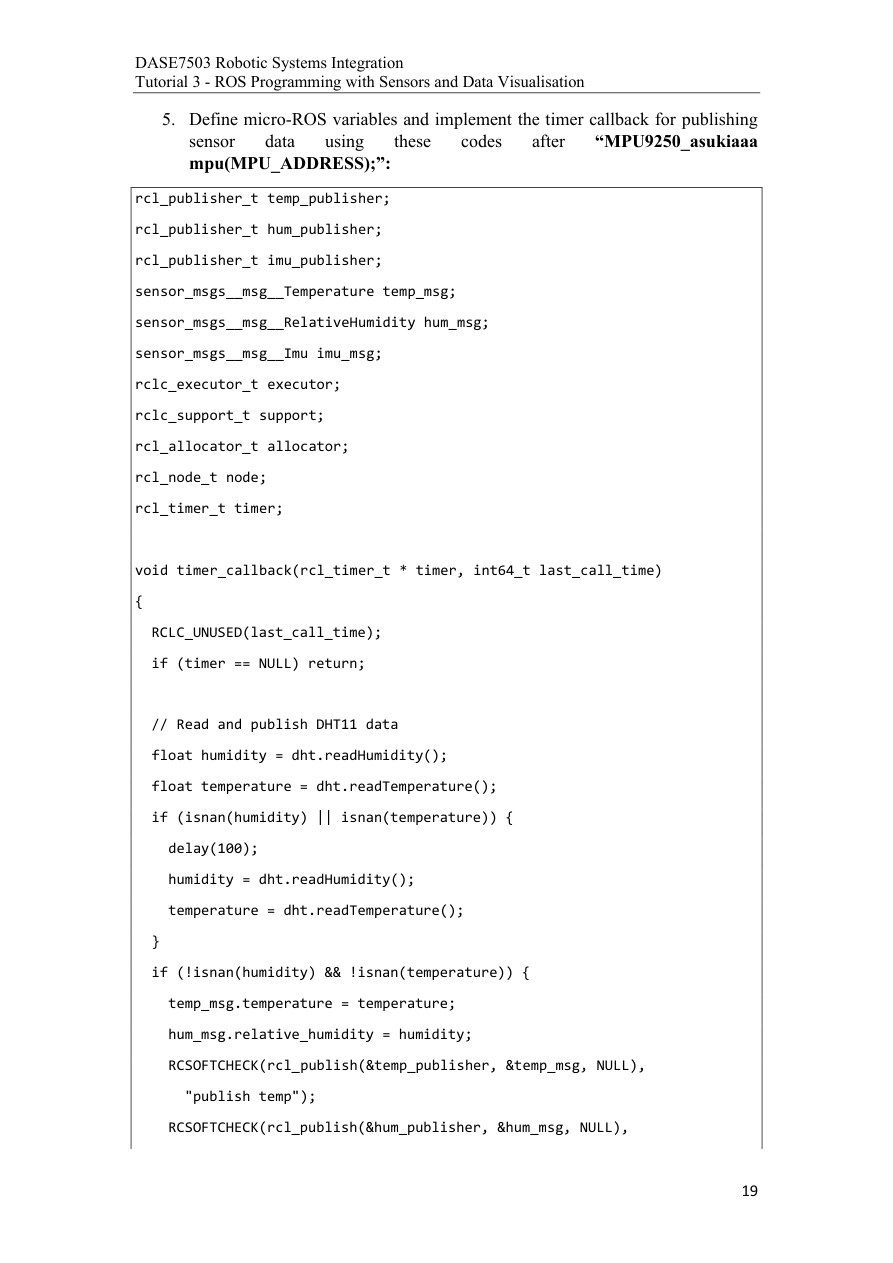
合并程序声明三个发布者和三个消息对象,分别负责温度、湿度、IMU。它们共用节点和一个定时器。
回调先执行 DHT 部分:读两个数;无效时等待后重读;两项有效才赋值并发布。湿度仍要从百分比转换成 0~1 比例。
读到这里要跟清楚执行顺序:DHT 的 if 代码块结束后,程序继续往下执行 IMU 段。一次 DHT 读取失败时,只跳过本次温湿度发布,不会自动退出整个函数。DHT 里的等待也会让后面的 IMU 读取推迟。
合并版同样把湿度这一句替换为:
hum_msg.relative_humidity = humidity / 100.0f;
一次回调可以读成:温湿度有效 → 发温度 → 发湿度 → 继续IMU。温湿度无效 → 跳过这两次发布 → 仍继续IMU。因为后面没有 return,if 结束后函数仍向下走。
原课件第20页 / 29页接着读取 IMU 并结束回调
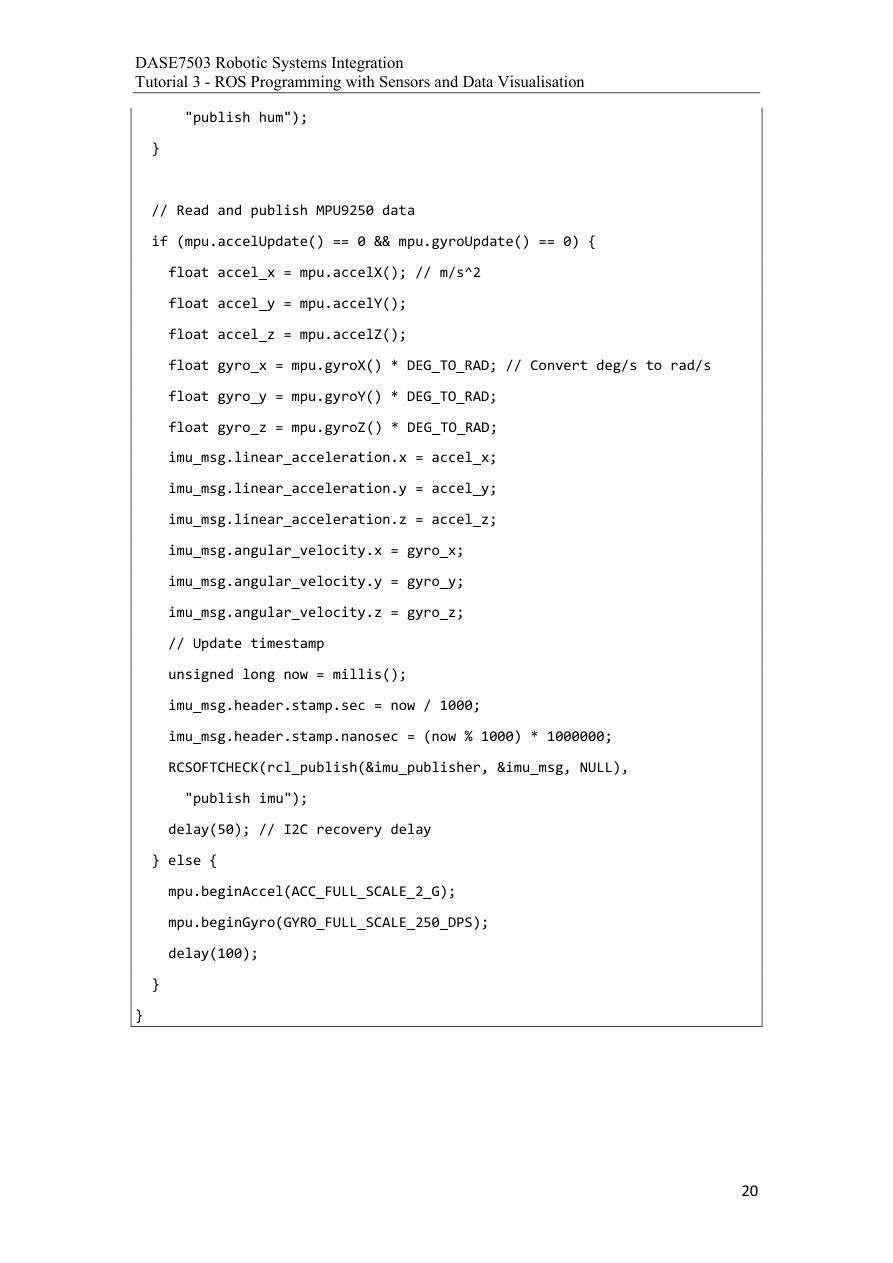
合并回调的后半段负责 IMU。成功读数后,按与第13页相同的换算填写六个字段:
imu_msg.linear_acceleration.x = mpu.accelX() * 9.80665f;
imu_msg.linear_acceleration.y = mpu.accelY() * 9.80665f;
imu_msg.linear_acceleration.z = mpu.accelZ() * 9.80665f;
imu_msg.angular_velocity.x = mpu.gyroX() * DEG_TO_RAD;
imu_msg.angular_velocity.y = mpu.gyroY() * DEG_TO_RAD;
imu_msg.angular_velocity.z = mpu.gyroZ() * DEG_TO_RAD;
然后用 millis 拆成秒与纳秒,调用 rcl_publish 发送到 imu_data,再等待50 ms。读失败则重新初始化器件并等待100 ms。DHT段和IMU段运行完,才结束这一轮 timer_callback。
例如DHT重读等待了100 ms,IMU就会晚一些读取。三个主题在同一函数中先后发送,并非严格同时采样;记录时要保留各条消息自己的时间。
原课件第21页 / 29页合并 setup 的完整顺序
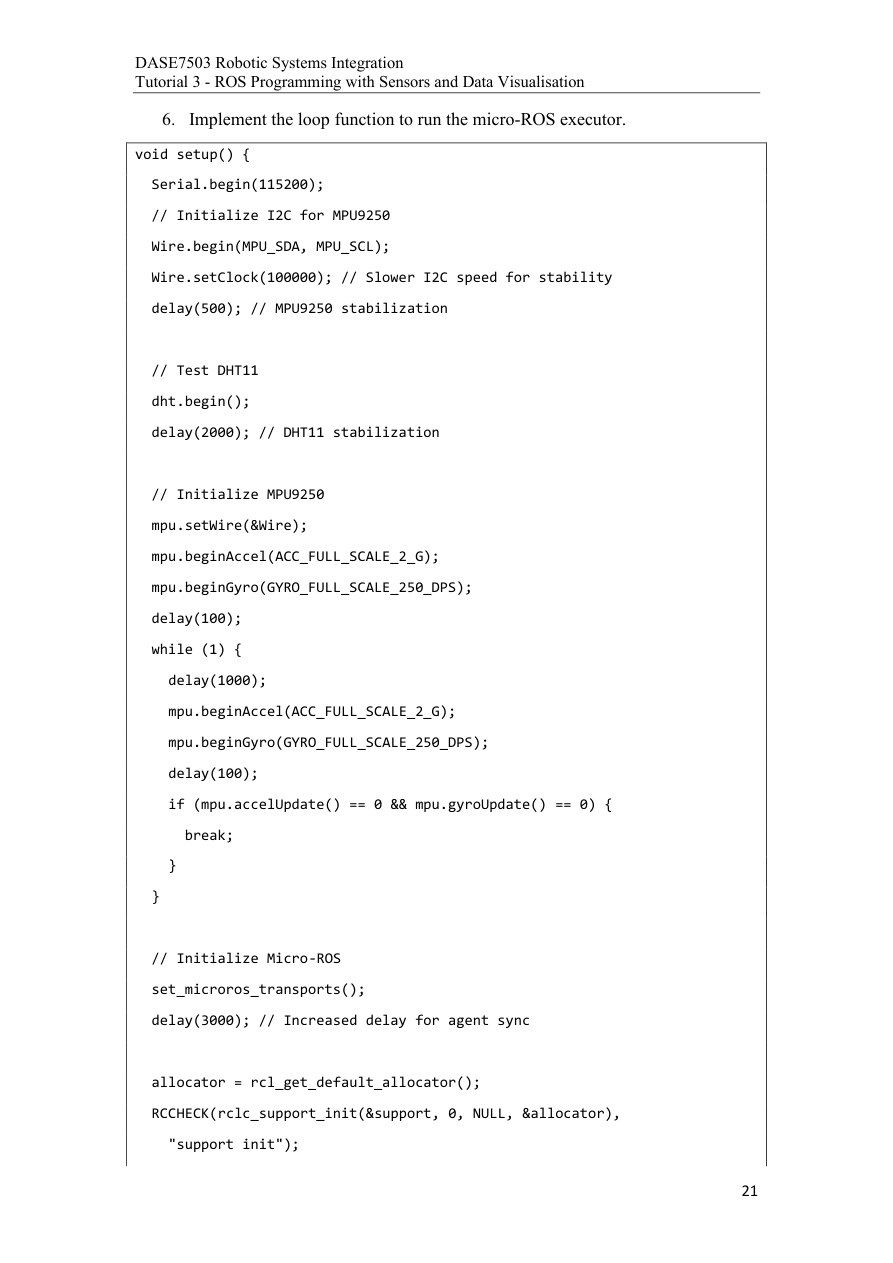
虽然本页步骤标题写了 loop,实际代码是 void setup(),负责开机时的一次初始化。
依次做:串口初始化 → I2C 引脚和 100 kHz 时钟 → DHT.begin 并等待 → 绑定 IMU 总线 → 设定两个量程 → 循环试读 IMU → 配置 micro-ROS 传输 → 建立 allocator 和 support。
setup 要等 IMU 试读成功才继续,所以 IMU 接线有问题时,连 DHT 主题也暂时不会出现。定位问题时先确认卡在哪一步,比直接反复启动 Agent 更有效。
从代码外形也能辨认:void setup(){...} 只在启动时运行一次;void loop(){...} 随后一直重复。本页所有 begin、量程设置与ROS实体初始化都放在setup,持续spin放在loop。
原课件第22页 / 29页三个发布者为什么只需一个 timer 句柄
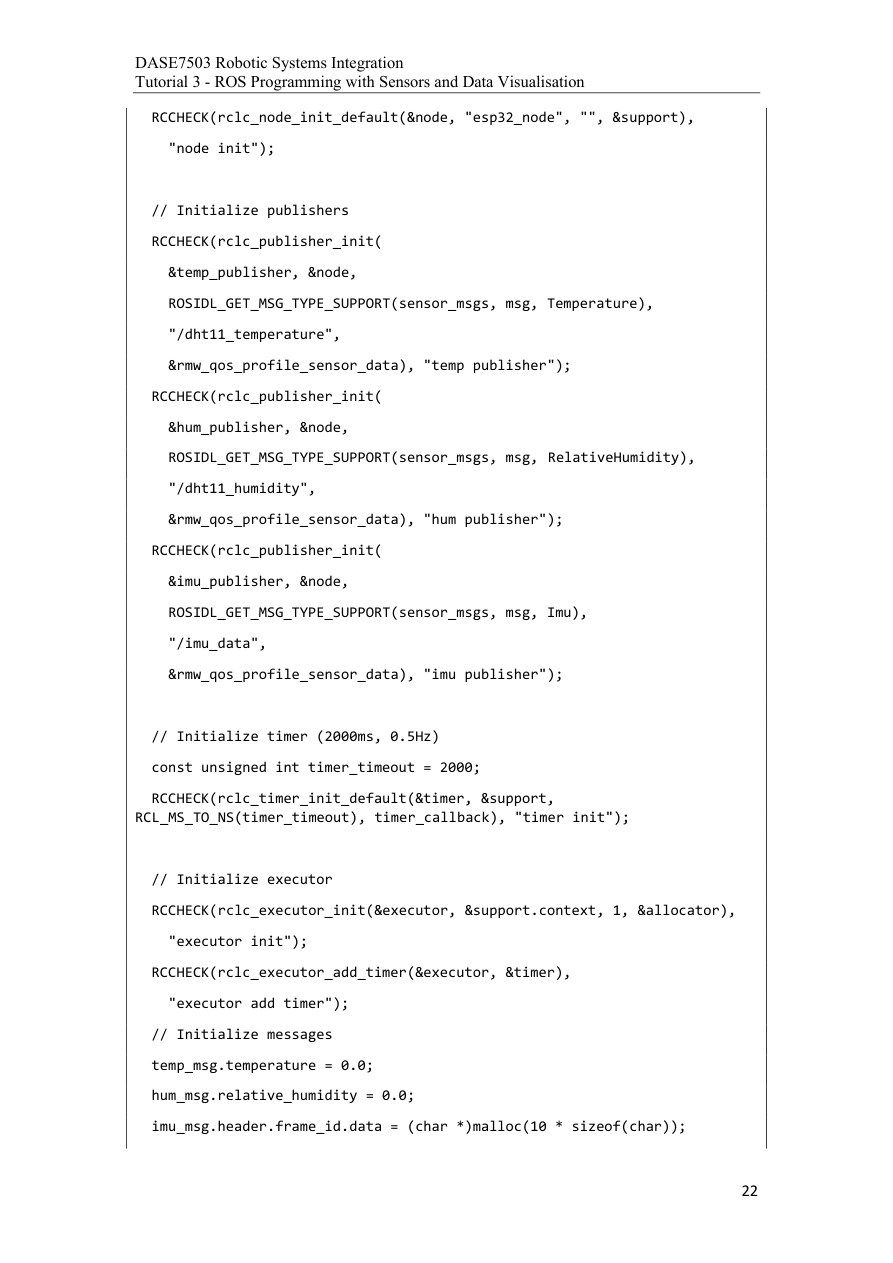
先建立 esp32_node,再依次创建三个发布者:Temperature 对应 /dht11_temperature,RelativeHumidity 对应 /dht11_humidity,Imu 对应 /imu_data,都采用传感器 QoS。
然后创建 2000 ms 定时器并关联公共回调,执行器容量设为 1,将 timer 加进去。这里调度的是一个回调入口;三个 publisher 由回调主动调用,因此不占三个定时句柄。
消息的初值设为 0,表示程序启动时先填一个初始值。后续每次回调会用新测量覆盖它。需要增加另一个 timer 或订阅者时,再相应扩大执行器容量。
用数量核对程序结构:
| 对象 | 数量 | 原因 |
|---|---|---|
| 节点 | 1 | 同一块ESP32的程序 |
| 发布者 | 3 | 温度、湿度、IMU各一条主题 |
| timer | 1 | 一个回调依次采集全部数据 |
| executor容量 | 1 | 调度这个timer |
因此“发三条主题”与“有三个定时任务”不是一回事。
原课件第23页 / 29页收尾消息配置,运行 loop,上传
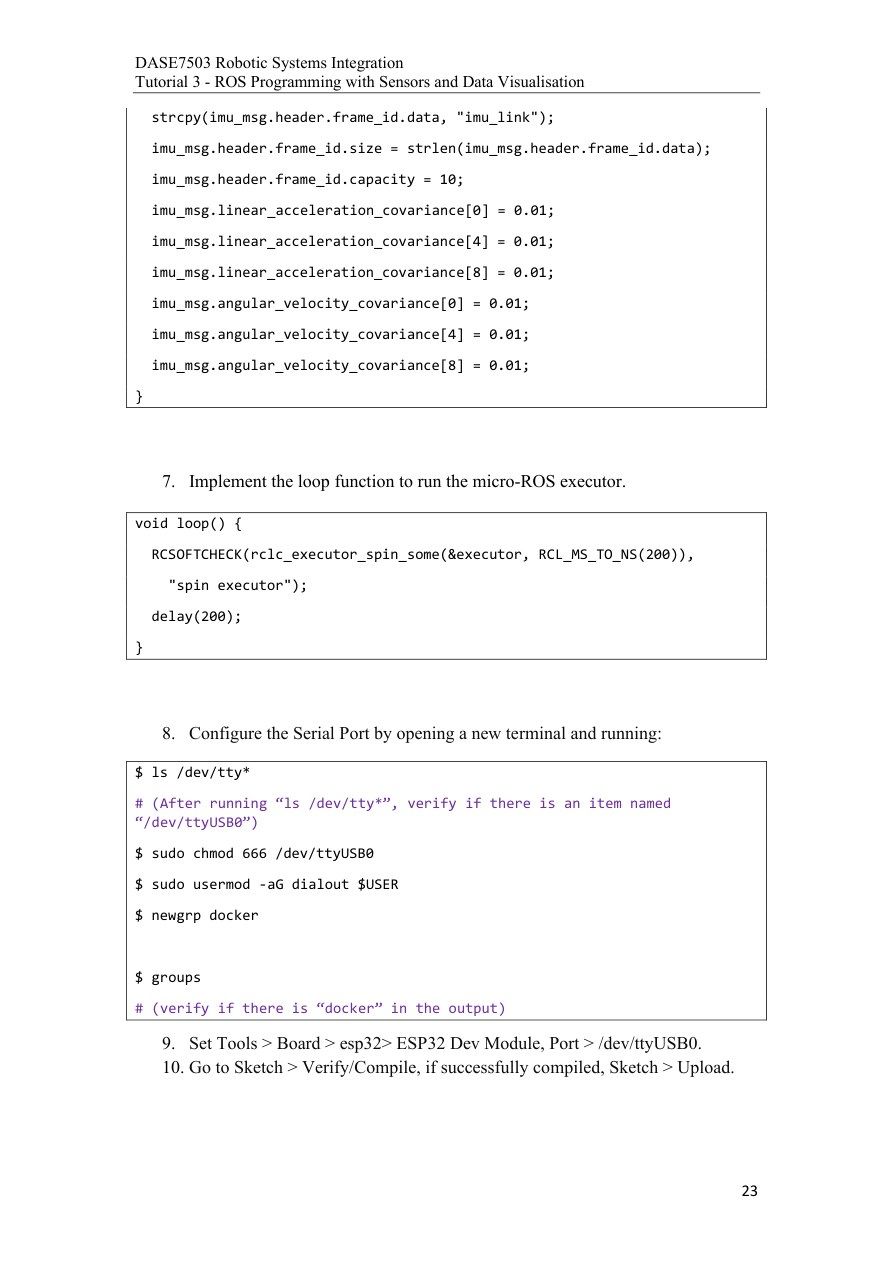
继续复制 imu_link 字符串并填写长度和容量;为加速度、角速度的协方差矩阵设置对角项。内存、单位和未提供姿态的处理与第 16 页相同。
setup 结束后,loop 持续 spin_some 并短暂等待,执行器才有机会调度 2 秒定时器。
随后完成上传流程:确认串口出现在 Ubuntu → 设置串口访问 → 选择 ESP32 Dev Module 和对应端口 → 编译 → 停止 Agent → 上传。USB 插在 Windows 上时,还要在 VMware 里把该设备连接到 Ubuntu。
本页loop的核心可以单独读:
void loop() {
  RCSOFTCHECK(rclc_executor_spin_some(&executor, RCL_MS_TO_NS(200)),
              "spin executor");
  delay(200);
}
第一行给调度器机会处理到期事件,第二行暂停主循环。它会反复执行,里面的2秒timer因而能持续触发;只写setup而没有持续spin,就不会按期处理这些回调。
原课件第24页 / 29页从 ROS 主题转到 Python 画图
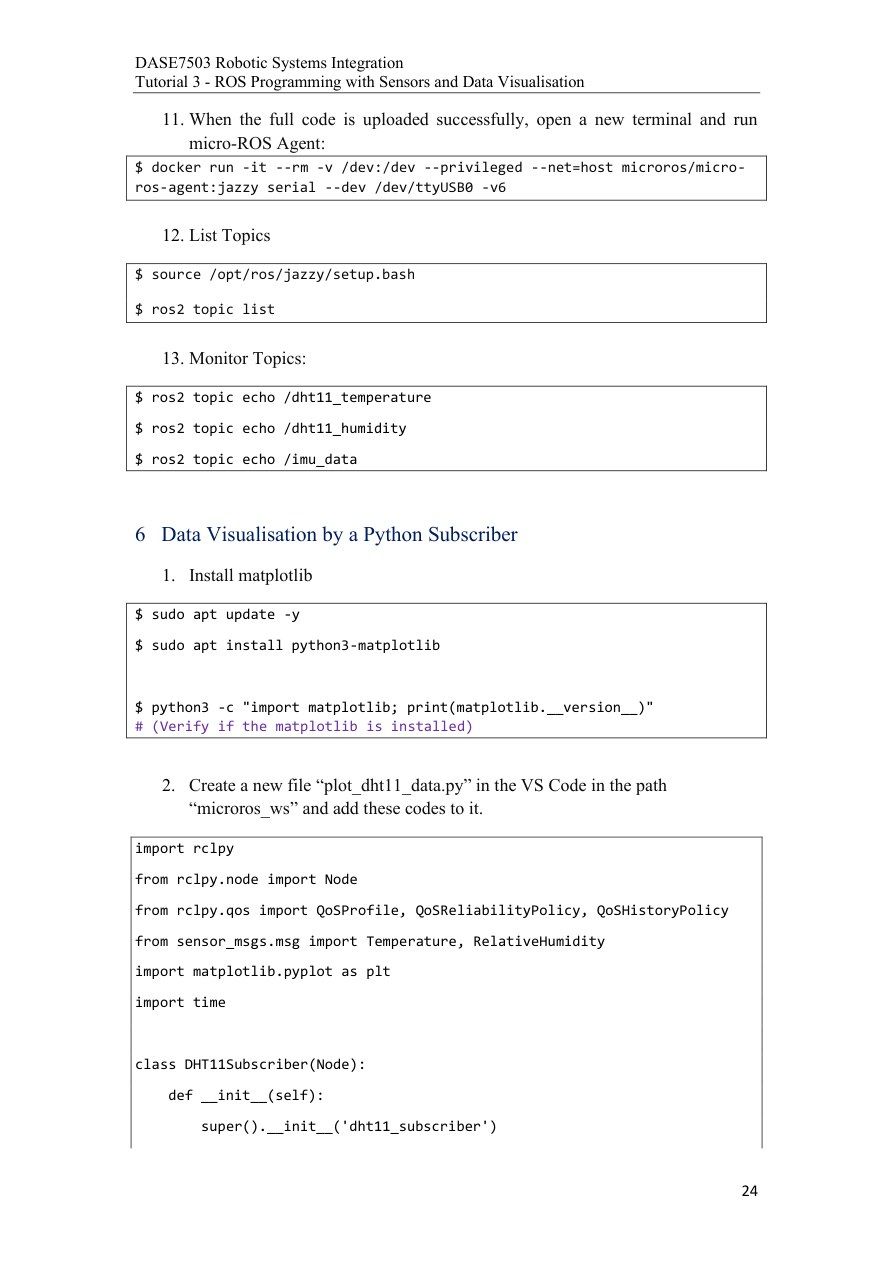
上传合并固件后启动 Agent,source ROS,运行 ros2 topic list 查看三个主题。用各自的 echo 检查温度、湿度和 IMU 消息。
安装 python3-matplotlib 后,创建 plot_dht11_data.py。rclpy 与 Node 用来写 ROS 节点;QoSProfile 和两个 QoS 枚举配置订阅通信;Temperature、RelativeHumidity 是输入消息类型;matplotlib.pyplot as plt 负责绘图;time 负责计时。
class DHT11Subscriber(Node) 定义订阅节点。Python 脚本通过 ROS 收消息,USB 串口的桥接仍交给 Agent。
先用一条很短的命令确认画图库能被同一个Python找到:
python3 -c "import matplotlib; print(matplotlib.__version__)"
看到版本号后,再写绘图节点。import matplotlib.pyplot as plt 中的 as 只是取短名字,后面的 plt.plot 与 matplotlib.pyplot.plot 指向同一类功能。
课堂补充(09-21 Part01 02:31:34–02:49:58):老师演示在 micro-ROS 工作区创建 Python 文件,并提醒检查缩进。
原课件第25页 / 29页收到一条消息,就保存一个时间和值
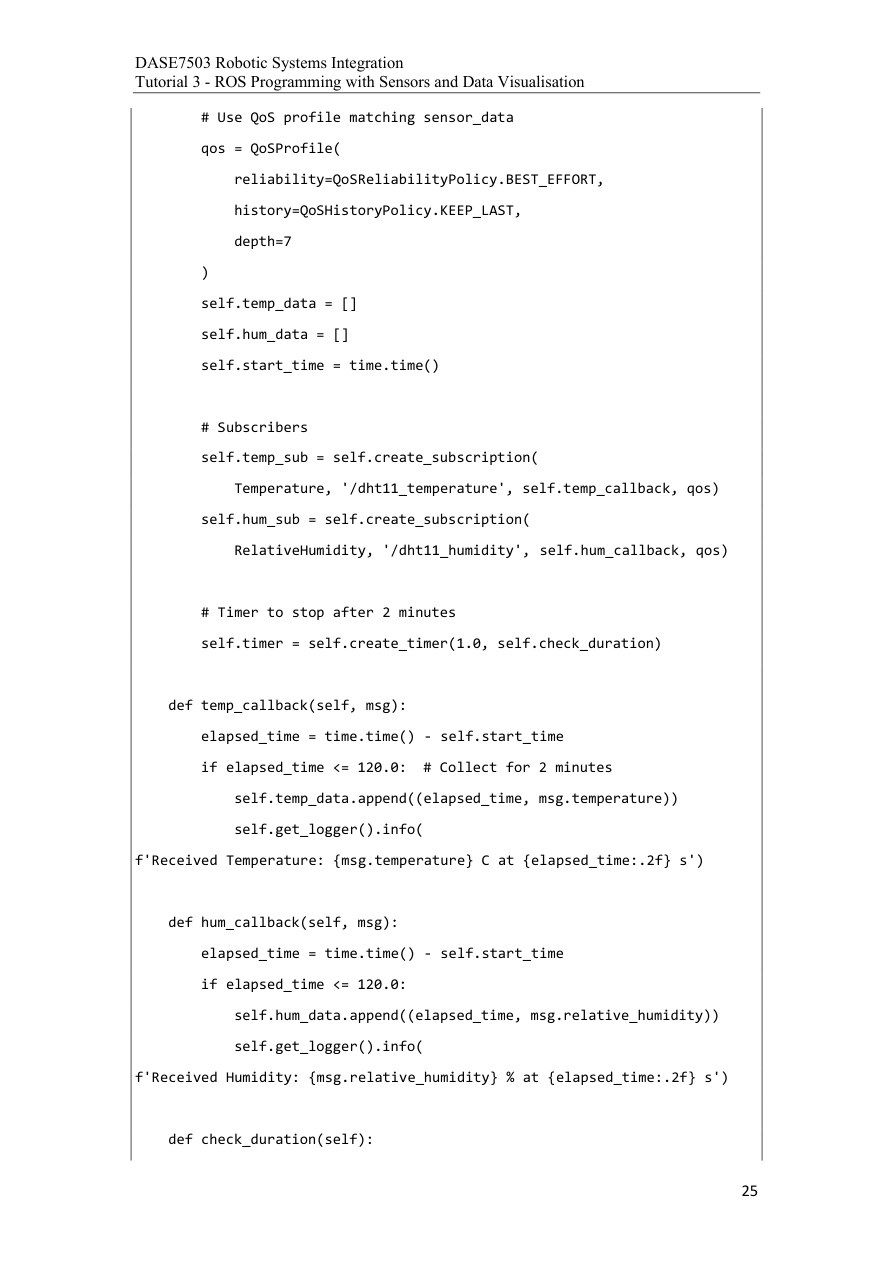
QoS 使用 BEST_EFFORT、KEEP_LAST、depth=7,与传感器发送端配合。depth=7 是通信缓存深度,不是只记录 7 个样本;自己建立的 temp_data、hum_data 列表会继续追加数据。
记录 start_time 后创建两个订阅者,分别把温度消息交给 temp_callback、湿度消息交给 hum_callback。每个回调计算 elapsed_time=当前时间-start_time,在 120 秒内将 (经过时间,数值) 追加到对应列表。
例如 (4.2,25.0) 表示脚本运行约 4.2 秒时收到 25°C。如果第 8、19 页已让板端发送标准比例,湿度回调可用下面几行替换原来的存储和日志。0.60×100=60.0,曲线和日志都显示百分数:
            percent = msg.relative_humidity * 100.0
            self.hum_data.append((elapsed_time, percent))
            self.get_logger().info(
                f'Received Humidity: {percent:.1f}% at {elapsed_time:.2f} s')
另建 1 秒 timer,每秒检查是否已经采满两分钟。
用两次到达跟踪列表变化:
起初: []
第2秒收到25.0: [(2.0, 25.0)]
第4秒收到25.2: [(2.0, 25.0), (4.0, 25.2)]
.append(...) 每次增加一项,旧数据保留。120秒是总采集时长,1秒是“检查是否到时”的timer周期,2秒是板上发布周期,三个时间分别服务不同任务。
原课件第26页 / 29页两分钟后,把列表拆成横轴和纵轴
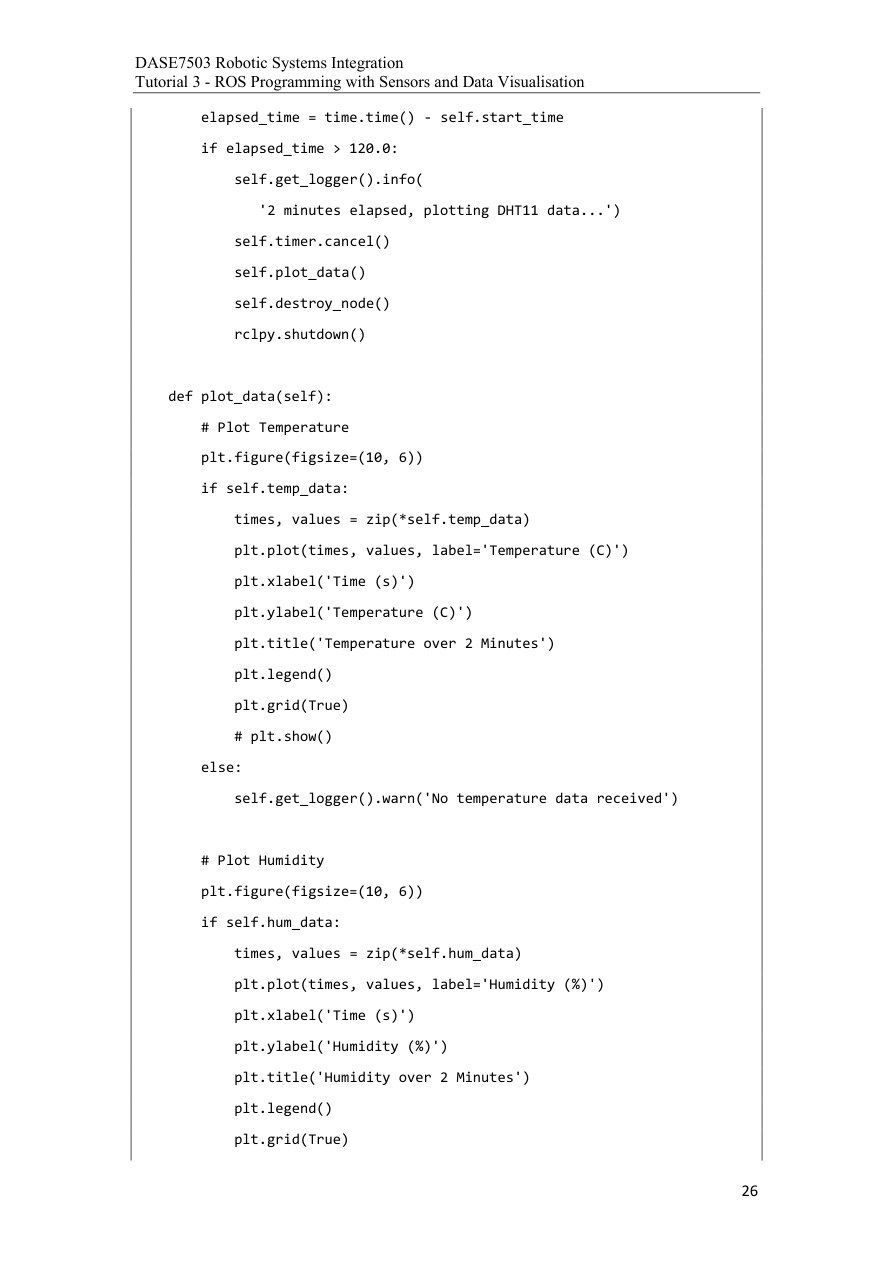
采集和绘图分两个阶段。先在 __init__ 中设 self.done = False,再把检查函数替换为下面这段。到时就取消检查定时器,让主函数接手。
def check_duration(self):
    if time.time() - self.start_time >= 120.0:
        self.timer.cancel()
        self.done = True
在同一个类中将 plot_data 写成下面的形式。有数据才调用 zip,这样空列表也能处理:
def plot_data(self):
    for data, label in (
        (self.temp_data, 'Temperature (°C)'),
        (self.hum_data, 'Humidity (%)'),
    ):
        if not data:
            print(f'No data received for {label}')
            continue
        times, values = zip(*data)
        plt.figure(figsize=(10, 6))
        plt.plot(times, values, label=label)
        plt.xlabel('Time (s)')
        plt.ylabel(label)
        plt.legend()
        plt.grid(True)
    plt.show()
温度列表若是 [(2, 25.0), (4, 25.2)],*data 展开成两个二元组,zip 把第一列收成 times=(2,4),把第二列收成 values=(25.0,25.2)。图上得到点 (2,25.0) 与 (4,25.2)。湿度走同一套画法,使用第 25 页已经转换好的百分数。
原课件第27页 / 29页主函数、退出和启动顺序
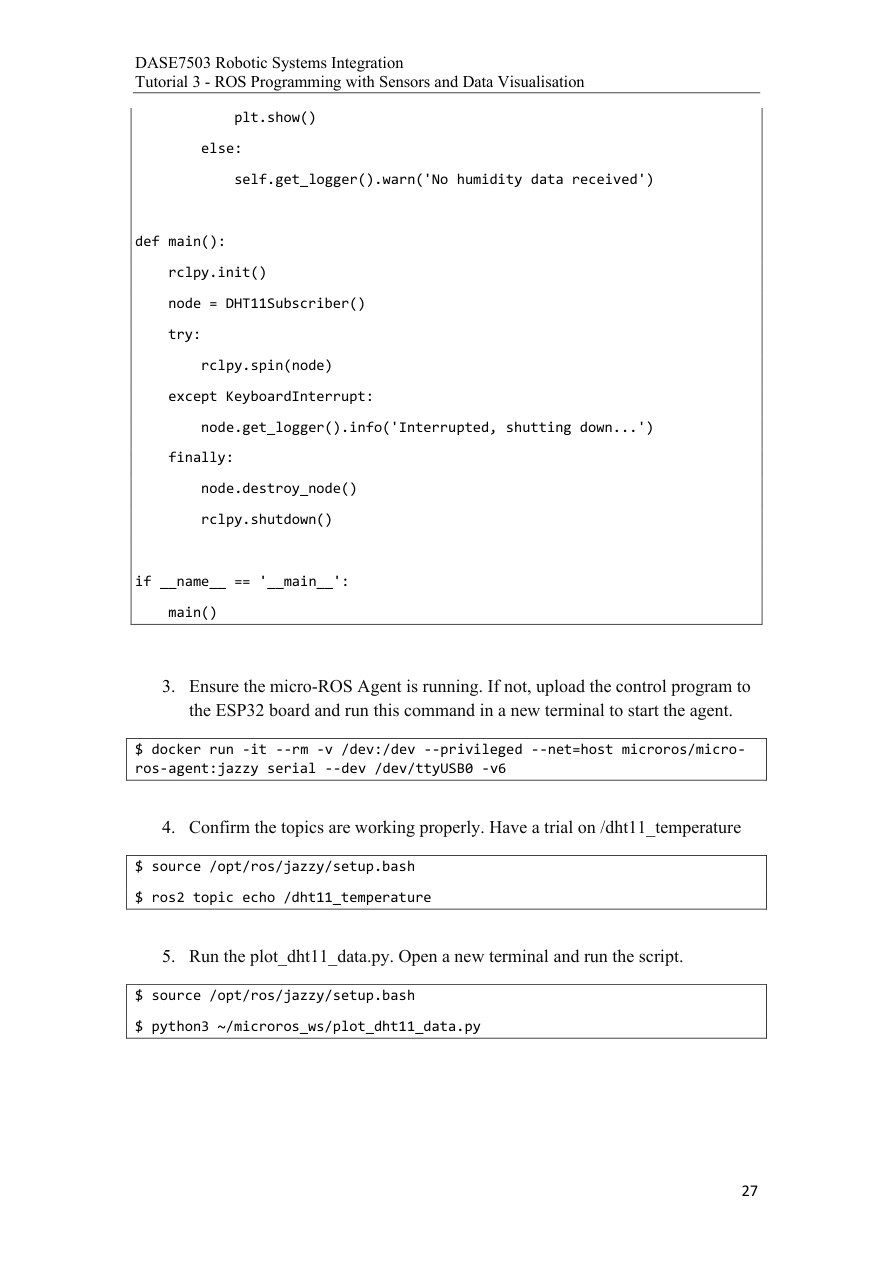
接第 26 页的 self.done。在类定义外写主函数,导入 ExternalShutdownException 的一行可放到文件顶部:
from rclpy.executors import ExternalShutdownException

def main():
    rclpy.init()
    node = DHT11Subscriber()
    try:
        while rclpy.ok() and not node.done:
            rclpy.spin_once(node, timeout_sec=0.1)
    except (KeyboardInterrupt, ExternalShutdownException):
        pass
    finally:
        node.destroy_node()
        rclpy.try_shutdown()

    if node.done:
        node.plot_data()

if __name__ == '__main__':
    main()
spin_once 等最多 0.1 s,有就绪回调时执行一个。温湿度回调只向列表添数据。到约 120 s,检查回调把 done 设为 True,主循环结束。finally 先释放节点和 ROS 资源,再用保存在 Python 列表中的数值画图。Ctrl+C 提前结束时也会清理;若还没有采满,done 仍为 False。try_shutdown() 能处理 ROS 已经因退出信号关闭的情况。
先让 ESP32 运行合并固件并启动第 11 页的 Agent,用 ros2 topic echo /dht11_temperature 检查是否有消息。然后另开终端:
source /opt/ros/jazzy/setup.bash
python3 ~/microros_ws/plot_dht11_data.py
大约两分钟后显示曲线。横轴是从脚本开始采集到收到消息的秒数。
原课件第28页 / 29页读图,并完成 IMU 绘图练习
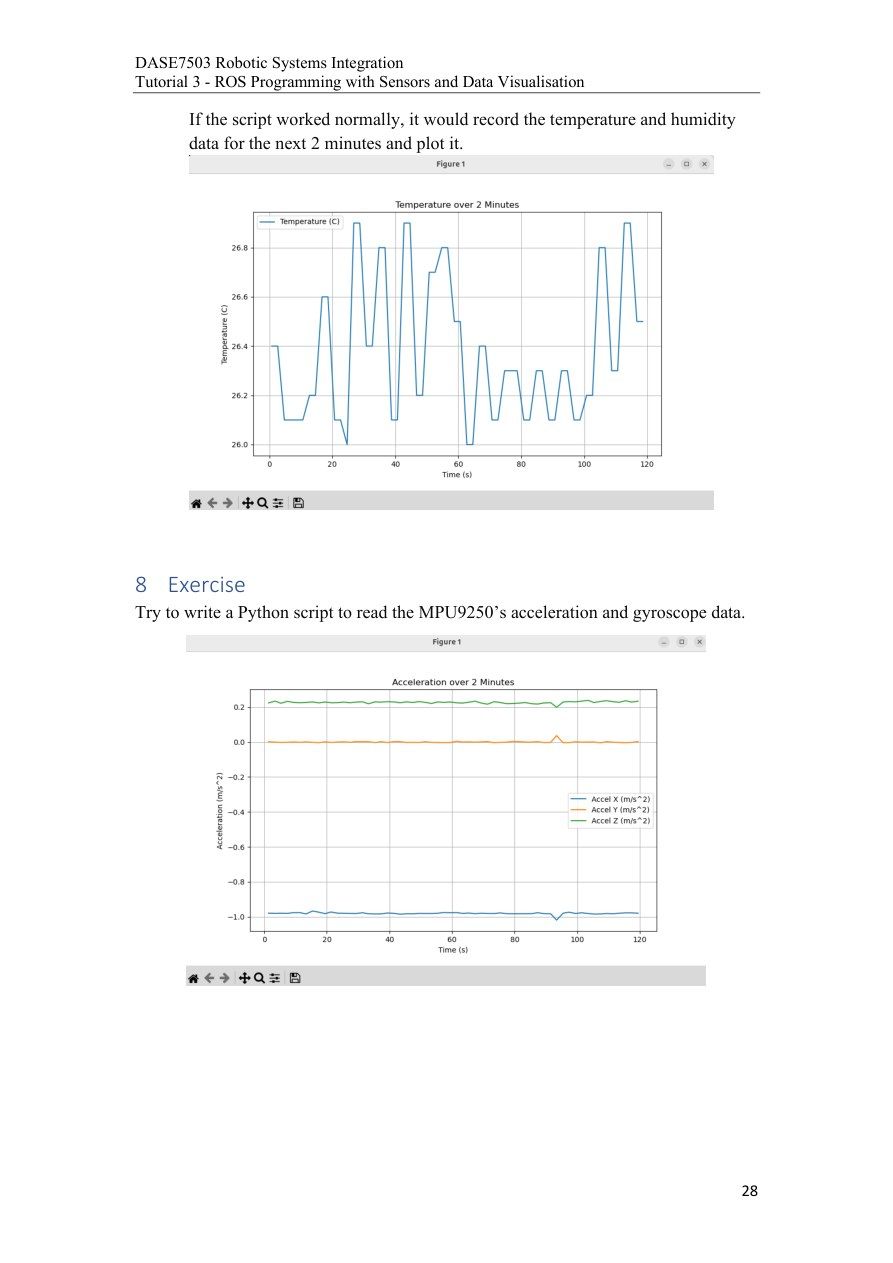
上图横轴是时间,纵轴是温度;下图分别画三轴加速度。蓝线约为 −0.98,绿线约为 0.23。这个量级与前面原代码直接发送 g 值一致,纵轴的 m/s² 标注应结合第 13、20 页换算来读。按修正后的代码,−0.98 g 对应 −0.98×9.80665≈−9.61 m/s²。
完成IMU练习时,沿用温湿度程序的done计时和主函数,替换消息导入、订阅及绘图三处。导入 from sensor_msgs.msg import Imu;在构造函数中加入:
self.imu_data = []
self.imu_sub = self.create_subscription(
    Imu, '/imu_data', self.imu_callback, qos)
回调把一个时刻的六轴数据存成同一行:
def imu_callback(self, msg):
    t = time.time() - self.start_time
    if t <= 120.0:
        a = msg.linear_acceleration
        g = msg.angular_velocity
        self.imu_data.append((t, a.x, a.y, a.z, g.x, g.y, g.z))
将 plot_data 改为下面这段,仍由上一页main在采集结束后调用:
def plot_data(self):
    if not self.imu_data:
        print('No IMU data received')
        return
    t, ax, ay, az, gx, gy, gz = zip(*self.imu_data)
    for values, unit, title in [
        ((ax, ay, az), 'm/s²', 'Acceleration'),
        ((gx, gy, gz), 'rad/s', 'Angular velocity')]:
        plt.figure()
        for series, label in zip(values, ('X', 'Y', 'Z')):
            plt.plot(t, series, label=label)
        plt.xlabel('Time (s)')
        plt.ylabel(unit)
        plt.title(title)
        plt.legend()
        plt.grid(True)
    plt.show()
每条消息是一行七个数;zip拆成七列;外层for选“加速度图/角速度图”,内层for画“X/Y/Z三条线”。板端使用第13、20页单位换算后,两张图的单位才与这里一致。
原课件第29页 / 29页角速度曲线和完整数据链
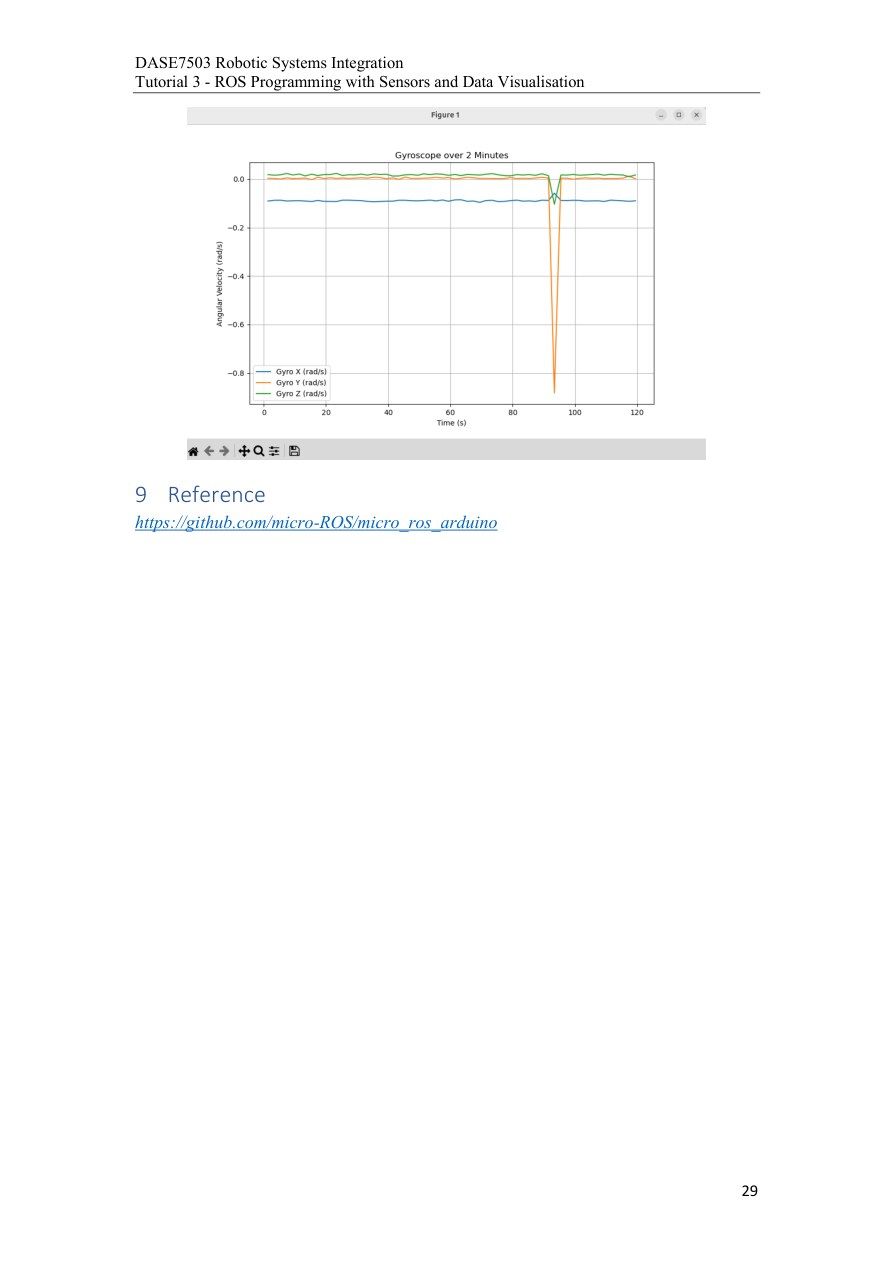
本页上图是三轴角速度:横轴为时间,纵轴为 rad/s,三种颜色对应 X/Y/Z。约 90 多秒附近有明显尖峰,表示该段某轴的角速度变化较大。角速度描述“转得多快”;想得到转过的角度,需要按时间积分,并处理零偏。
下方链接指向 micro_ros_arduino 库,可用于查课程板卡客户端代码。
把本次实验从头串起来:物理量 → DHT/IMU 驱动读数 → 消息字段和单位 → ESP32 发布 → 串口 Agent → ROS 主题 → Python 回调 → 数据列表 → 曲线。遇到问题就沿这条链逐段检查输入和输出。