没有找到对应内容,换一个词试试。
原课件第1页 / 11页安装环境,先处理虚拟机图形设置
本教程依次做三件事:在Gazebo里模拟机器人→用SLAM建立地图→用Nav2在保存的地图上导航。Gazebo计算物理与传感器,RViz显示ROS数据。
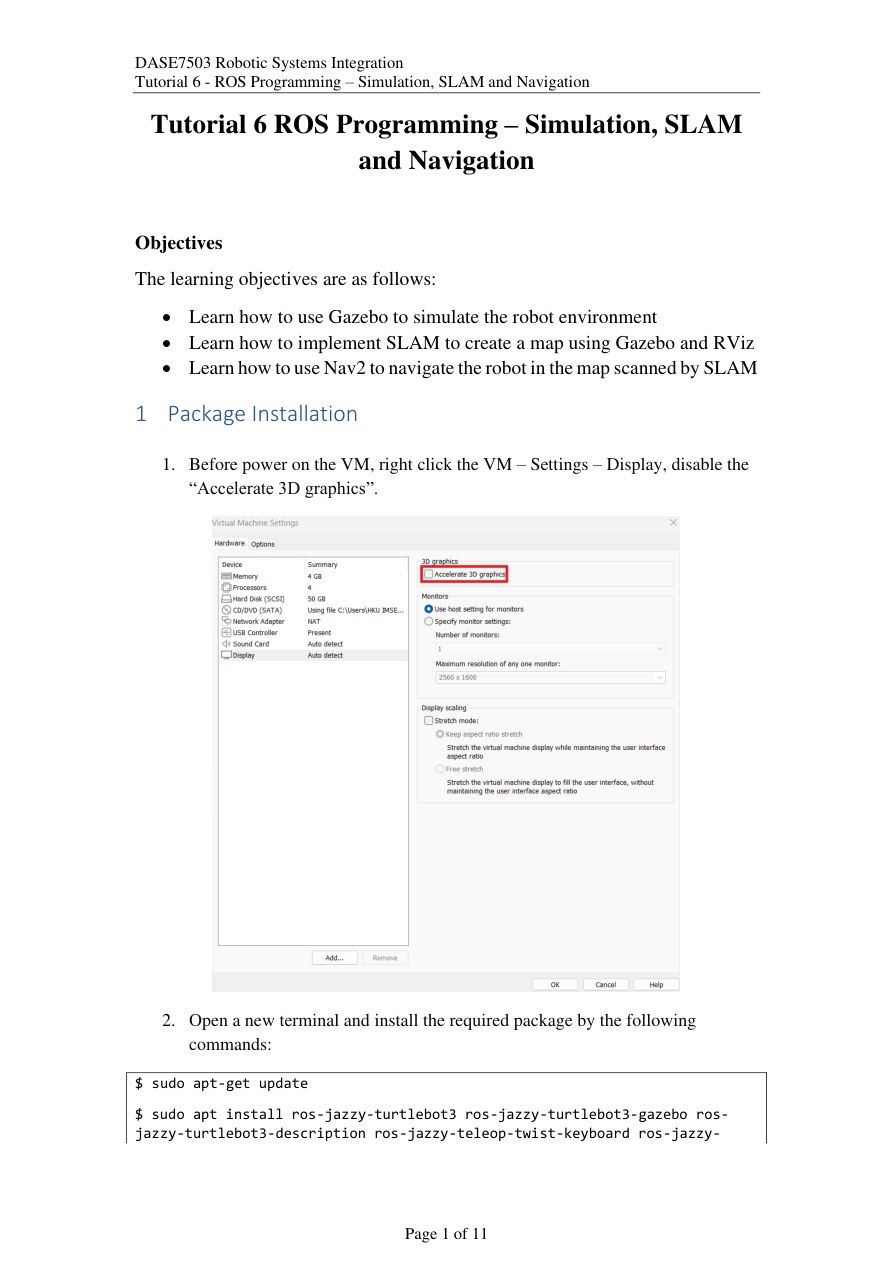
先关闭虚拟机,在VMware中右击该VM→Settings→Display,取消Accelerate 3D graphics,再开机。此处沿用课程VM的显示配置。终端执行sudo apt-get update刷新软件列表,再把本页与下页连起来的apt安装命令作为一条完整命令输入。sudo提高权限,apt install安装后面的各个包;PDF排版换行不代表命令结束。
课堂补充(11-02 Part02 00:00:00–00:10:12):老师先强调关闭该VM的3D加速,否则可能出现看不见机器人或世界的情况。
原课件第2页 / 11页启动空世界和RViz
安装清单含TurtleBot3模型/Gazebo包、遥控、RViz、SLAM Toolbox和Nav2等。安装后在终端执行:
source /opt/ros/jazzy/setup.bash
export TURTLEBOT3_MODEL=burger
ros2 launch turtlebot3_gazebo empty_world.launch.py
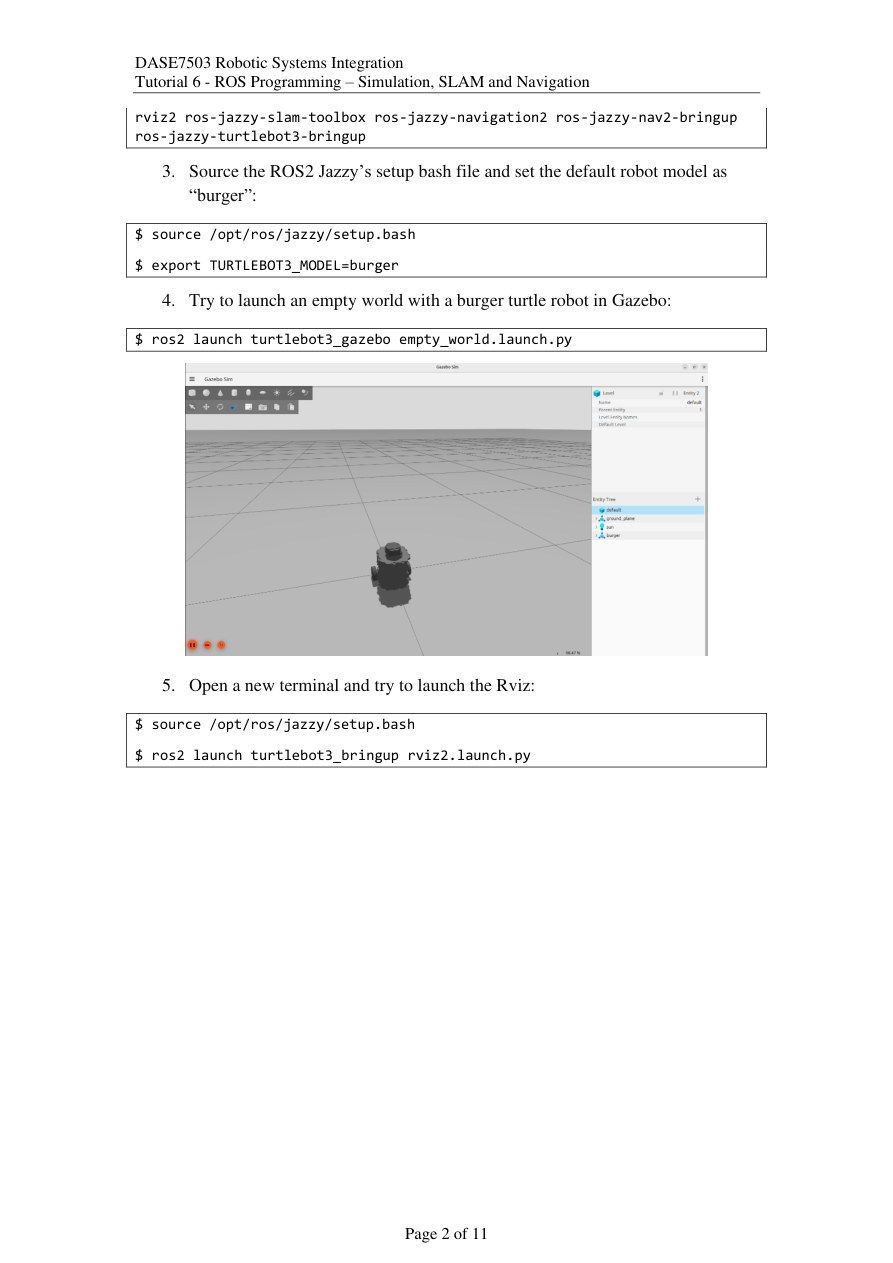
source让当前终端找到ROS命令与包;export选择Burger机器人;launch同时启动仿真所需节点。应看到空环境里的机器人。保留此终端,再开一个终端,重新source并设置同一模型,然后执行ros2 launch turtlebot3_bringup rviz2.launch.py。新终端不自动继承另一个终端刚设置的变量。
课堂补充(11-02 Part02 00:00:00–00:10:12):老师用Burger空世界与RViz比较仿真场景和机器人状态显示。
原课件第3页 / 11页键盘遥控,以及SLAM是什么
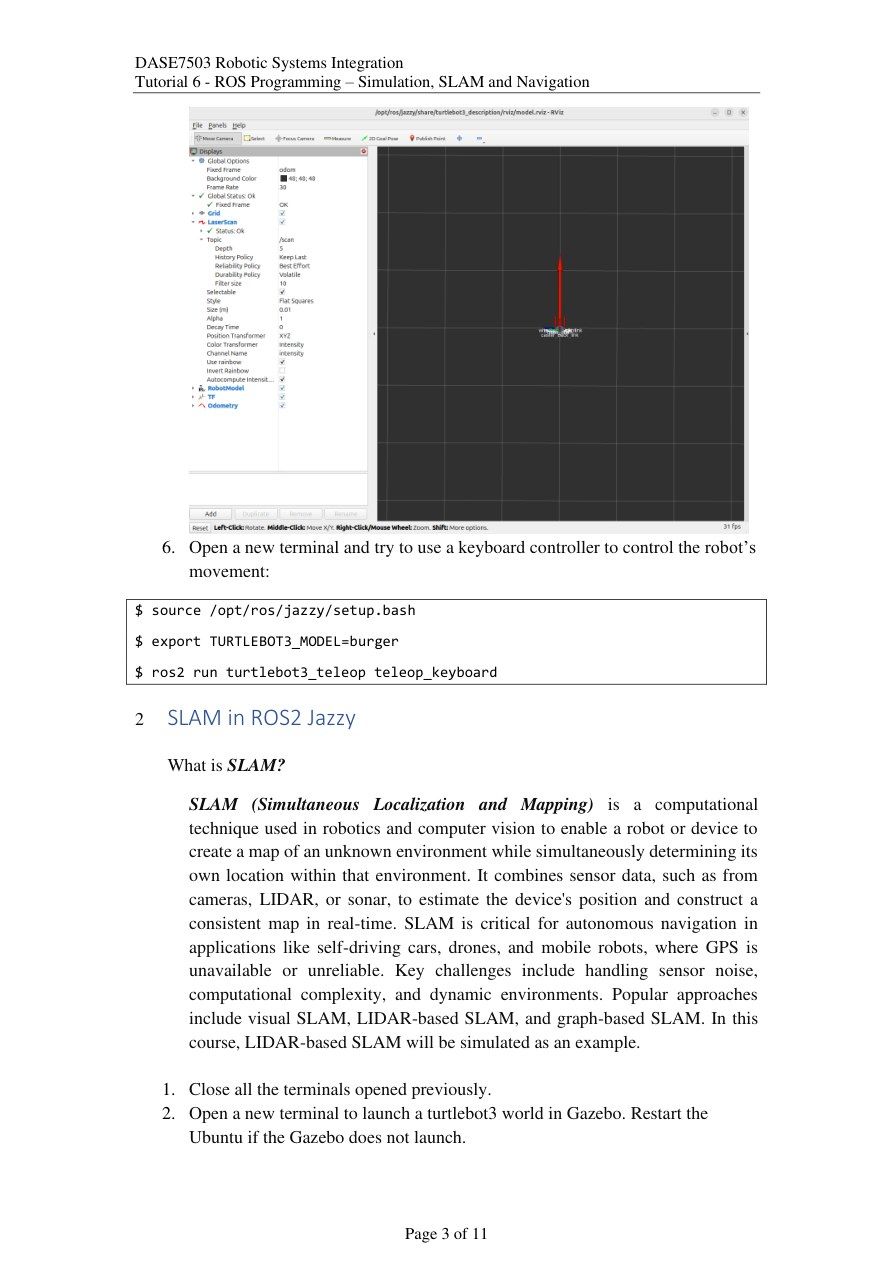
新终端加载ROS环境、设置Burger,再执行ros2 run turtlebot3_teleop teleop_keyboard。把键盘焦点放在这个终端,按它显示的控制键改变速度;观察Gazebo机器人运动和RViz位姿更新。
SLAM是同时定位与建图:机器人一边用激光观察墙和柱子,一边估计自己在哪,再把观测放进地图。因为位置估计与地图互相依赖,需要一起调整。进入第二节前停止前面节点,按课件重启/清理环境,再准备带障碍物的世界。
课堂补充(11-02 Part02 00:10:14–00:15:28):老师让机器人前进、左转,观察里程计和TF变化;空世界没有有效障碍回波。00:22:50–00:27:34又用“初到陌生房间,边走边形成脑中地图”解释SLAM。
原课件第4页 / 11页启动建图:世界、算法、显示分三个终端
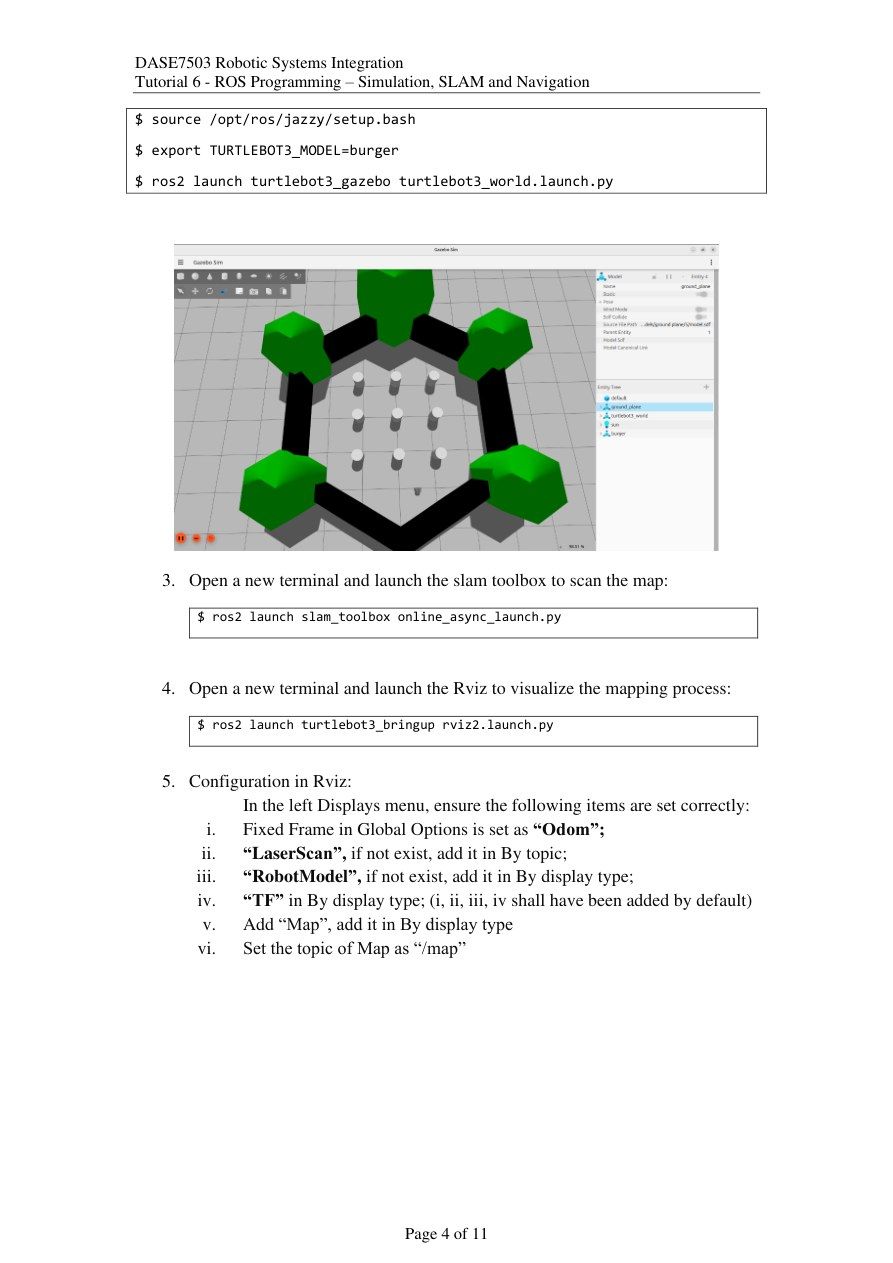
终端A加载环境并设置Burger,执行ros2 launch turtlebot3_gazebo turtlebot3_world.launch.py。终端B加载环境,启动SLAM Toolbox;仿真中让它使用仿真时钟,可写ros2 launch slam_toolbox online_async_launch.py use_sim_time:=true。终端C加载环境与模型,启动ros2 launch turtlebot3_bringup rviz2.launch.py。
RViz左侧Displays检查:Global Options的Fixed Frame选择实际存在的odom坐标系,大小写必须与TF一致;LaserScan显示激光;RobotModel显示机器人;TF显示坐标系;点击Add→By display type→Map添加地图,再把Map的Topic设为/map。课件写“Odom”时,实际仍以TF列表里的名字为准。
原课件第5页 / 11页跟着三张截图配置Map
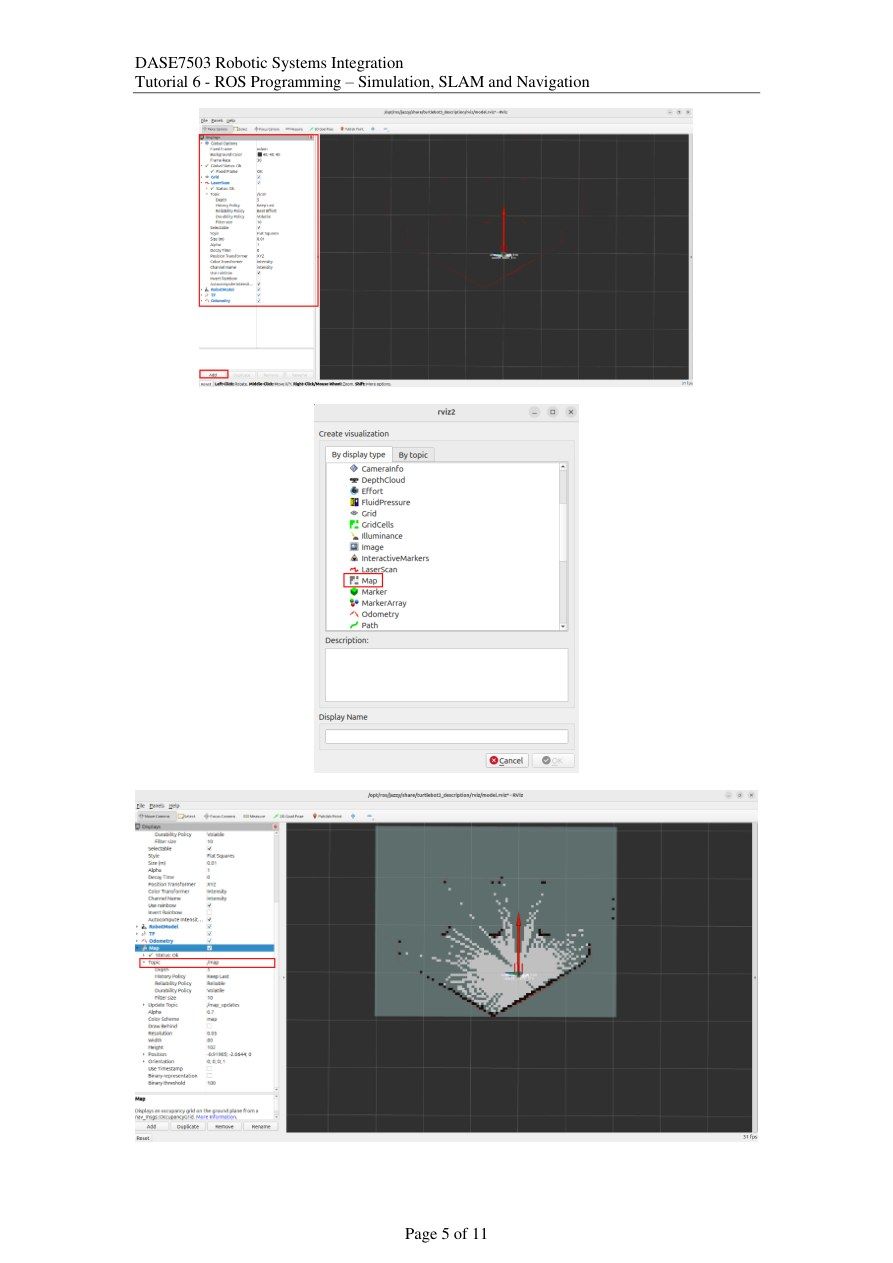
第一张标出左侧Displays与底部Add按钮。点击Add后,第二张在显示类型列表选Map,确认添加。第三张选中新增Map,在属性中设置话题/map,地图就与激光、模型叠加在同一视图。
图里白色是已探索的可通行区域,黑色是障碍边界,灰色通常是未探索区域。先确认Map和LaserScan没有报错,再继续开车。如果地图不出现,依次看SLAM终端是否仍运行、/map是否存在、Fixed Frame到地图/激光坐标系是否有TF。这个顺序分别检查数据生产、通信和坐标关系。
逐项区分:LaserScan是“这一刻激光看到的点”,Map是“此前多次观测拼成的地图”,RobotModel是“机器人外形”。移动时LaserScan不断变,Map逐渐扩大,模型跟着位姿移动;这三层不是同一张图片。
原课件第6页 / 11页开车扫描,再保存地图
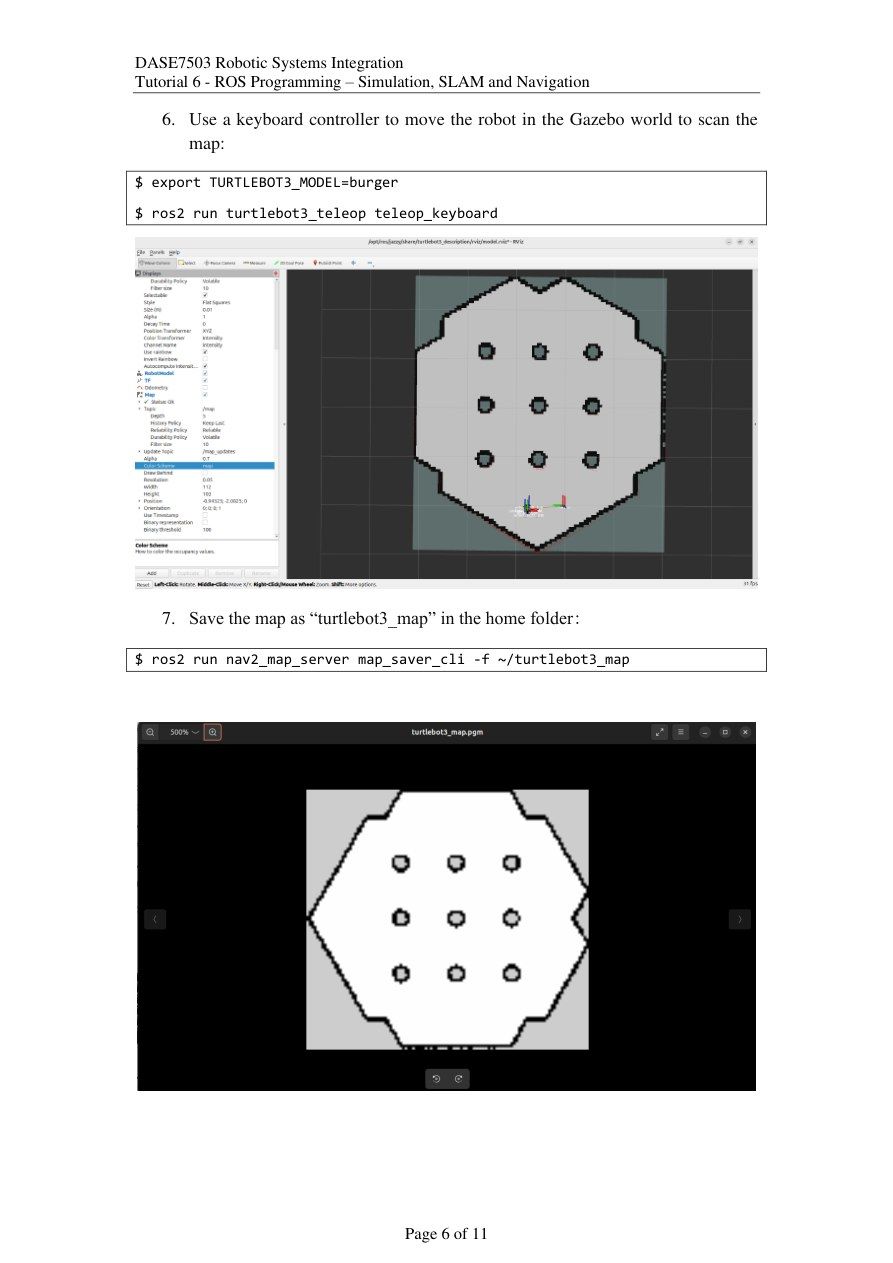
另开已加载ROS环境的终端,设置Burger,启动键盘遥控。慢慢沿障碍边界行驶并转向,让激光从不同方向看到环境;逐步补齐灰色未知区,不要只停在原地等地图自己完成。
地图足够完整后执行ros2 run nav2_map_server map_saver_cli -f ~/turtlebot3_map。-f指定文件名前缀,~表示用户主目录。保存结果通常含地图图像和同名YAML元数据:图像存栅格外观,YAML写分辨率、原点及图像路径。下一节传给导航的是turtlebot3_map.yaml,所以两文件要一起保留。
原课件第7页 / 11页启动Nav2并告诉它初始位姿
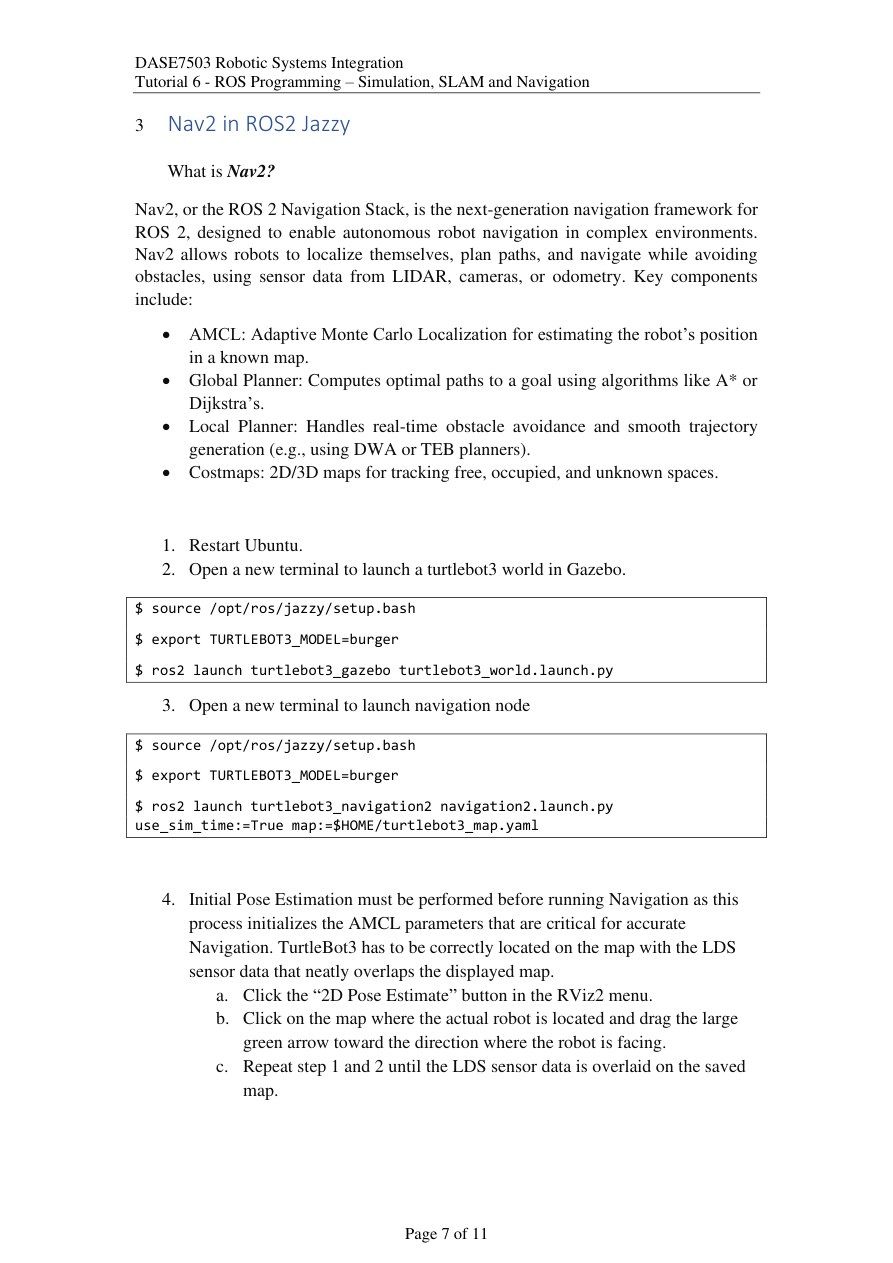
Nav2分工:AMCL在已知地图上定位;全局规划器找整体路线;局部控制器按实时障碍调整运动;costmap把障碍及附近风险变成代价。课件中的DWA/TEB等是算法例子,具体运行插件由参数文件决定。
按教程重启后,终端A加载ROS与Burger,启动同一个turtlebot3_world.launch.py。终端B同样加载环境,再运行:
ros2 launch turtlebot3_navigation2 navigation2.launch.py use_sim_time:=True map:=$HOME/turtlebot3_map.yaml
use_sim_time令导航跟随仿真时钟;map指向已保存YAML。RViz点击2D Pose Estimate,在地图上机器人实际位置按住鼠标,再沿实际朝向拖出箭头后松开。点的位置给x/y,箭头给朝向。调整到激光轮廓与墙体重叠,再发导航目标。
先问“我在哪”用2D Pose Estimate,再问“我要去哪”用Nav2 Goal。若机器人实际在左下角却把初始位置点到右上角,后面的路线也会从错误位置出发;先让激光点与墙体对齐,再进行下一页。
原课件第8页 / 11页初始姿态与目标姿态是两次不同操作
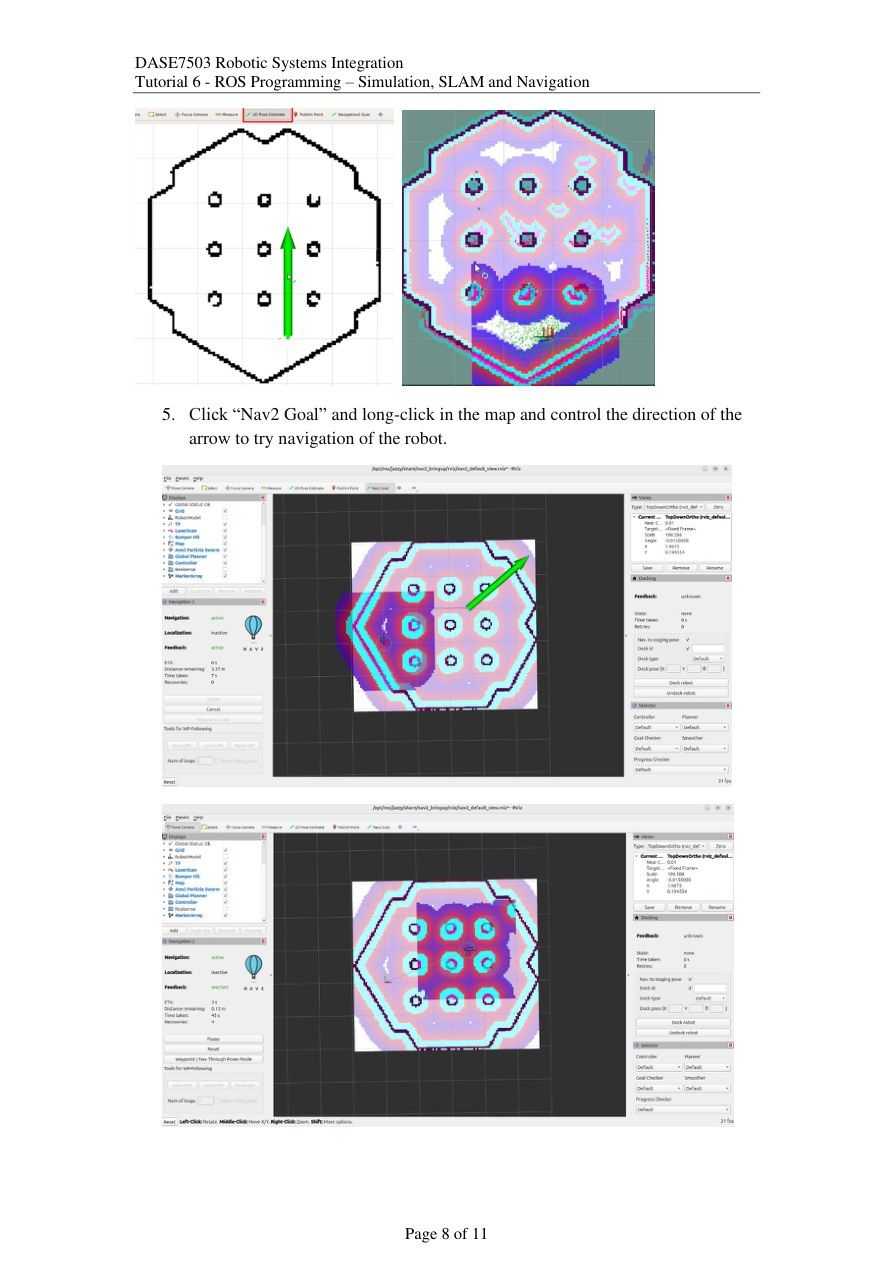
上方图展示初始位姿箭头:它告诉定位算法“我现在大约在这里,面向这里”。下方操作改用Nav2 Goal:在目标位置按住,拖出到达时的目标朝向,再松开。它表达“我要去哪里”。
观察生成的路径、机器人沿路运动及最终方向。若先把当前位置设错,再发目标,规划会依据错误定位计算。练习先选近处空地,再选需要绕柱子的目标,比较路径如何绕开障碍。停止后重新指定一个目标,就能看到同一地图上的不同路线。
原课件第9页 / 11页全局与局部代价地图
全局costmap覆盖整体已知环境,主要服务从起点到终点的路线规划;局部costmap围绕机器人滚动更新,主要服务眼前避障和运动控制。两者可使用不同尺寸、分辨率与更新频率。
ros2 param set /local_costmap/local_costmap robot_radius 0.2把局部地图使用的圆形机器人半径设为0.2m,也就是直径0.4m。路径判断需要留出整个机器人身体的空间,不能只让机器人中心点穿过缝隙。这里仅修改指定节点的参数,若全局和局部描述不一致,应一并检查它们的footprint/radius配置。
原课件第10页 / 11页inflation_radius决定影响扩到多远
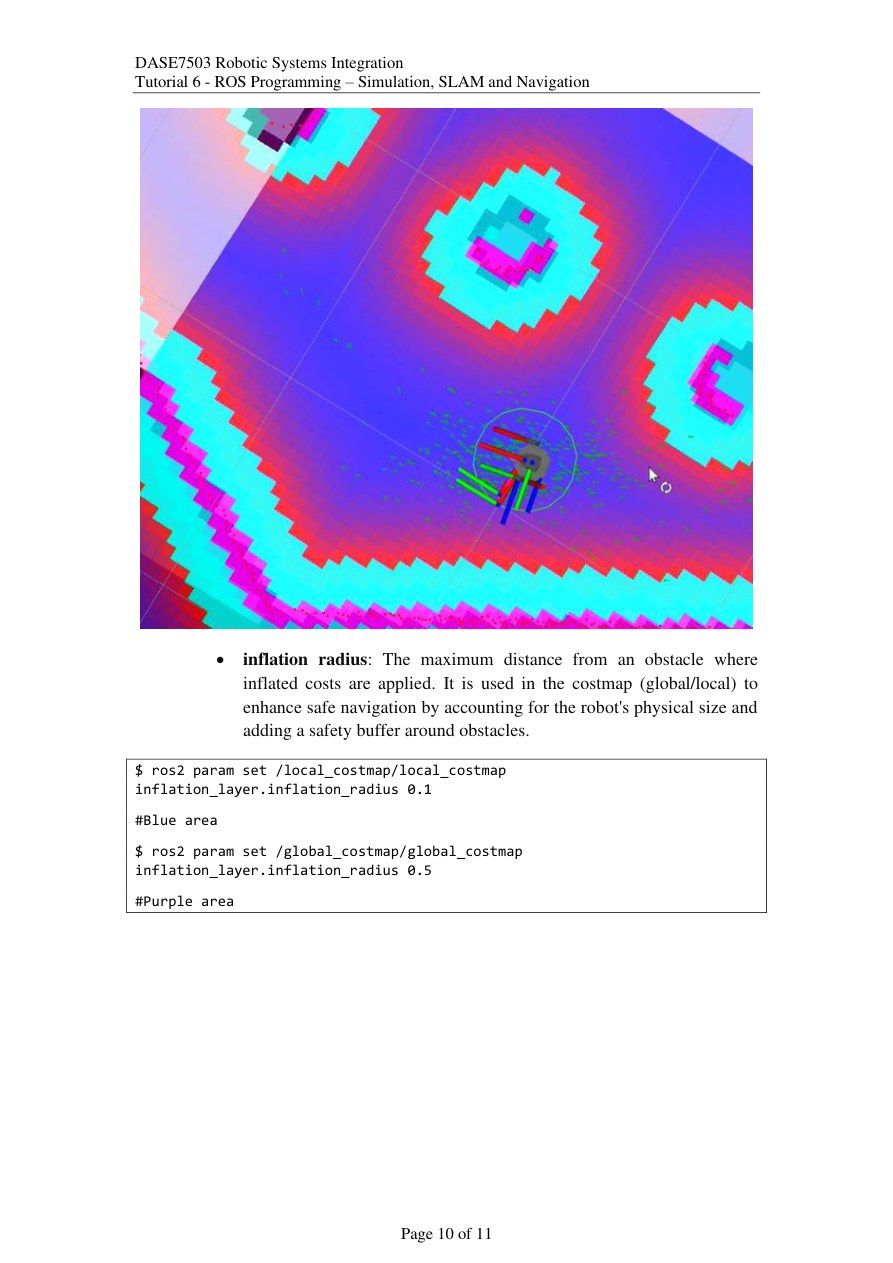
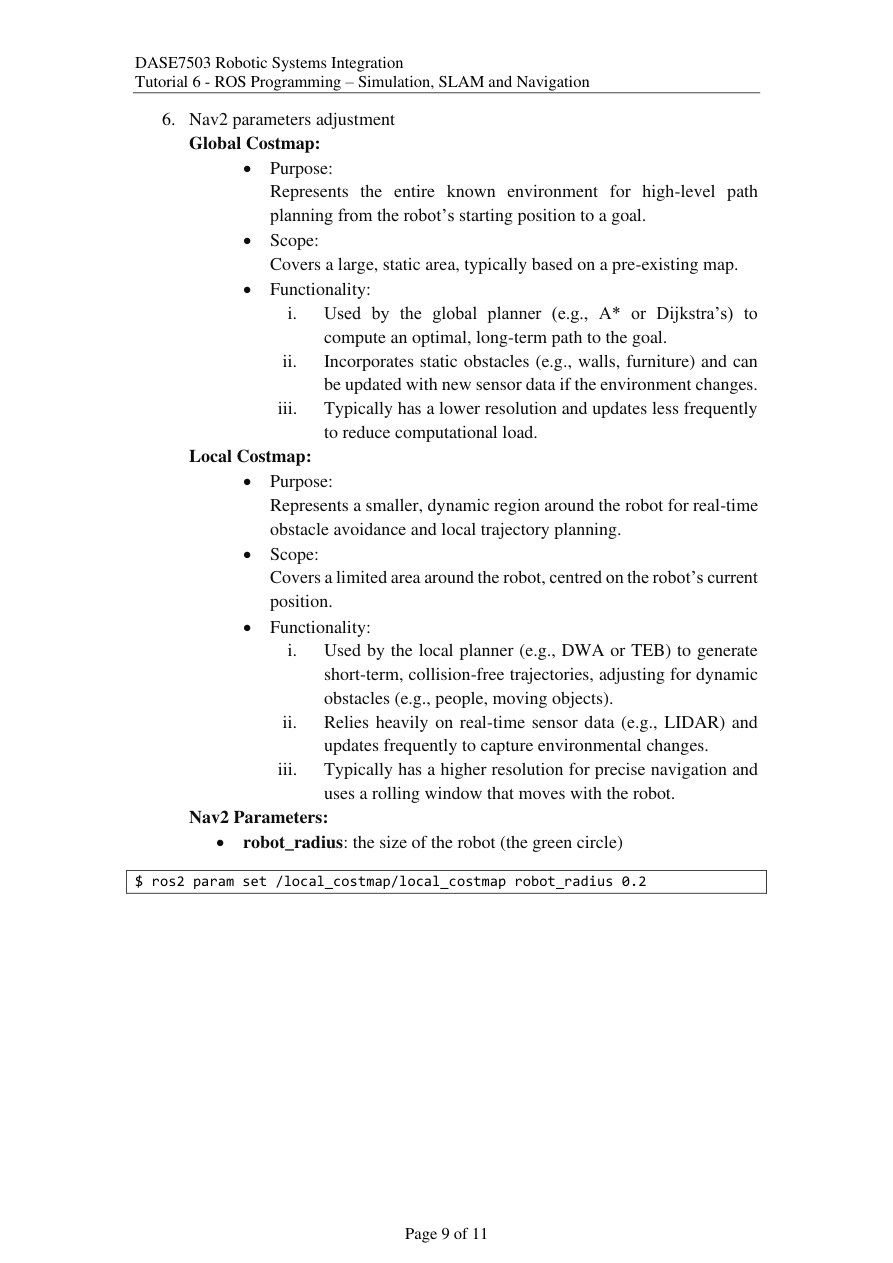
膨胀层在障碍周围加代价,离障碍近代价高,远处逐渐减小。彩色带是规划的代价区域,并非新增实体墙。
本页命令分别把局部inflation_layer.inflation_radius设0.1m,全局设0.5m。完整形式为ros2 param set /local_costmap/local_costmap inflation_layer.inflation_radius 0.1,全局则改节点名并设0.5。它定义相对障碍的影响范围,不是简单在机器人半径之外再加0.1m。若上一页机器人半径0.2m,0.1m小于它,应用时应调到至少覆盖机器人尺寸并留足余量,比较可通行走廊是否被挤窄。
原课件第11页 / 11页cost_scaling_factor决定代价下降速度
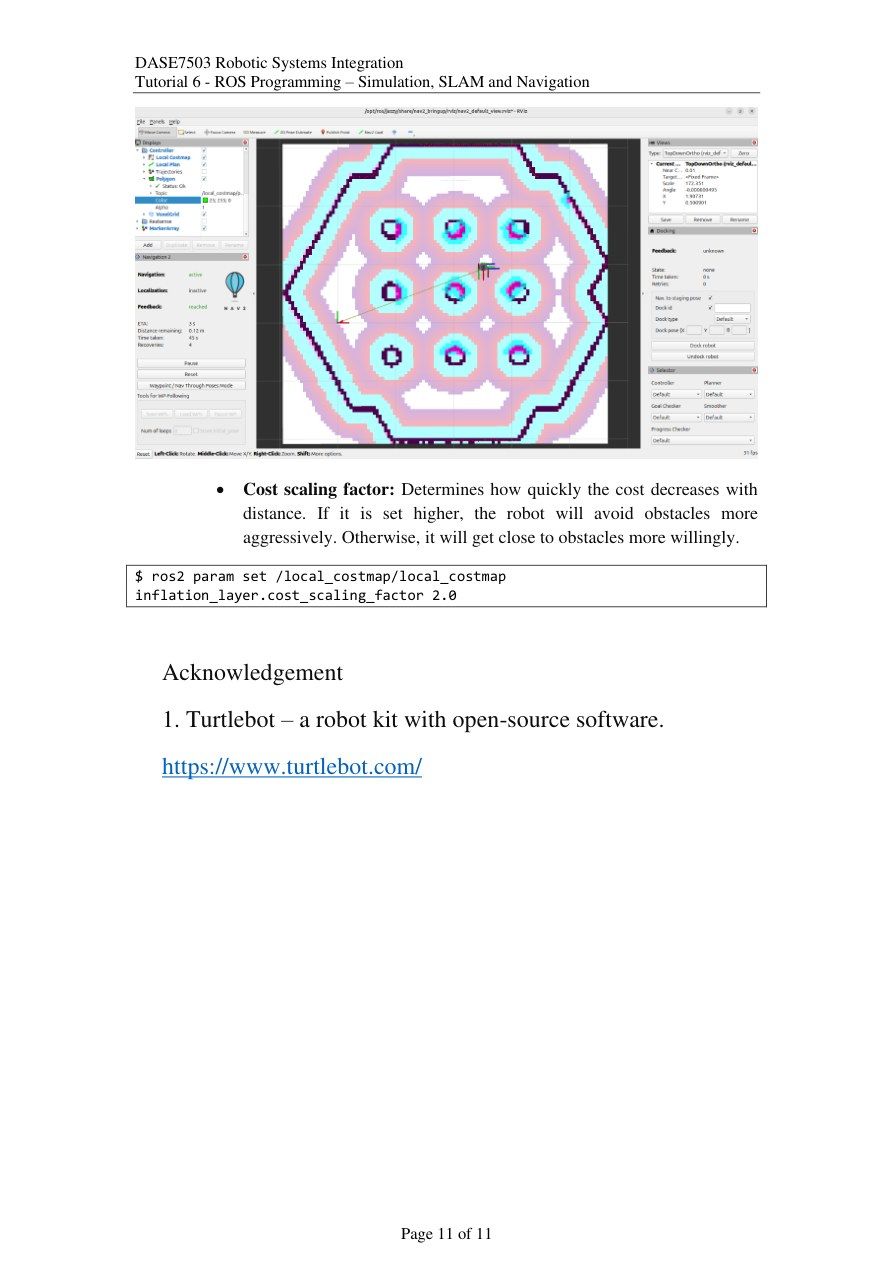
执行ros2 param set /local_costmap/local_costmap inflation_layer.cost_scaling_factor 2.0修改衰减系数。正确方向是:系数越大,代价随距离下降越快,高代价带越窄;系数越小,代价扩散得更平缓。原页“越大越积极避障”的概括方向不准确。
Jazzy膨胀层的指数部分为exp[-k(d-r)]:k是该系数,d是到障碍距离,r是机器人内切半径。固定d-r=0.2m,k=2时因子约0.670,k=10时约0.135,因此同一位置的代价反而更低。复习时把“半径控制范围、系数控制衰减”分开记。实际路线还由规划/控制器及其他代价共同决定。
参考:Nav2 Jazzy膨胀层公式。