没有找到对应内容,换一个词试试。
原课件第1页 / 18页实验目标和设备
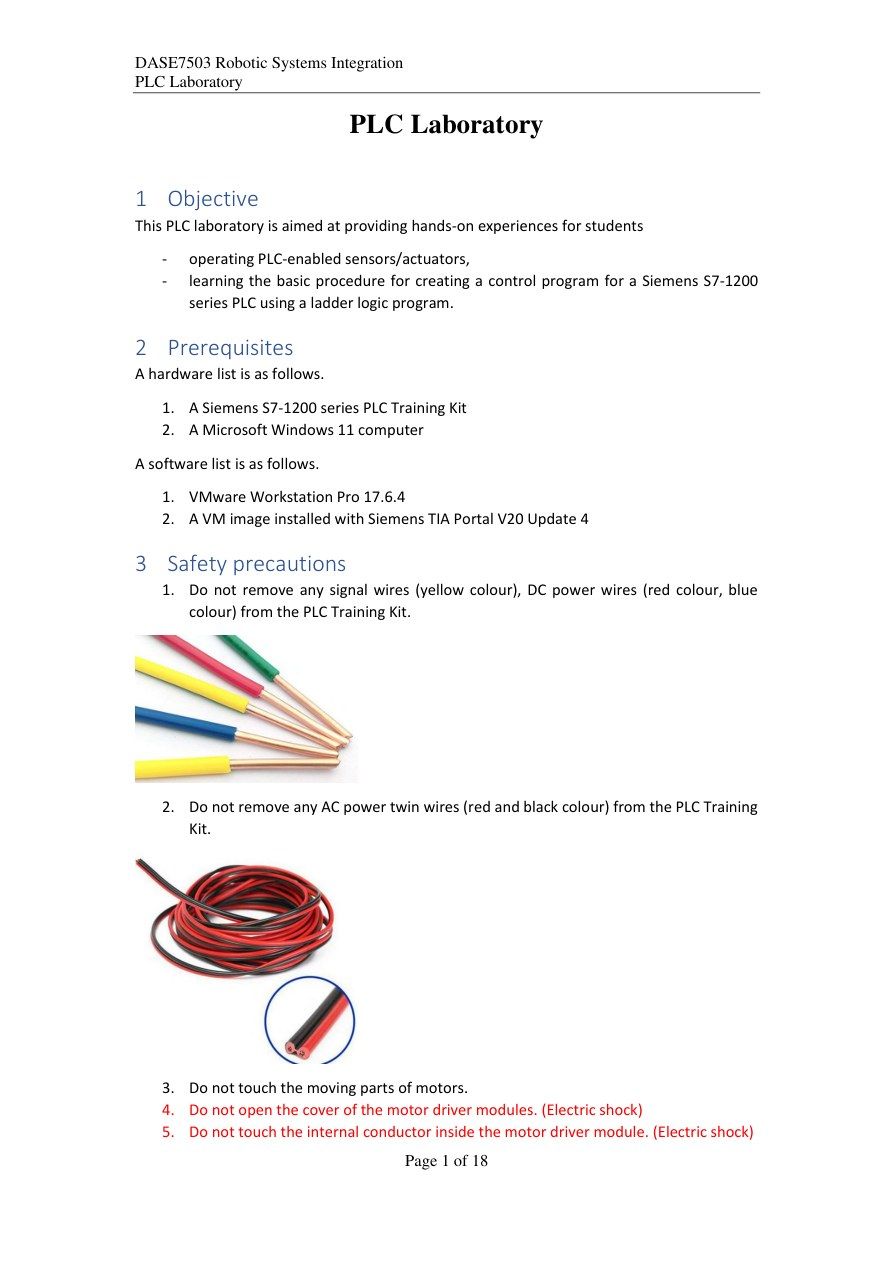
本实验用西门子S7-1200训练箱,先让开关/按钮控制LED,再让按钮控制智能伺服。电脑运行Windows虚拟机,TIA Portal V20负责打开、检查和下载梯形图程序;实体PLC负责运行程序。
准备顺序是:确认训练箱原有接线完好→启动指定虚拟机→打开工程→连接PLC→下载→启动并观察输入输出。套件中的黄线是信号线,红蓝线包括直流电源;保持原接线,不拆交流电线,不打开电机驱动器外壳,手离开电机运动部分。
课堂补充(11-09 Part01 00:50:09–00:57:02):老师介绍S7-1200实验,并重点提醒电机驱动器和加热器的使用安全。
原课件第2页 / 18页训练箱上半部:测量、加热和步进
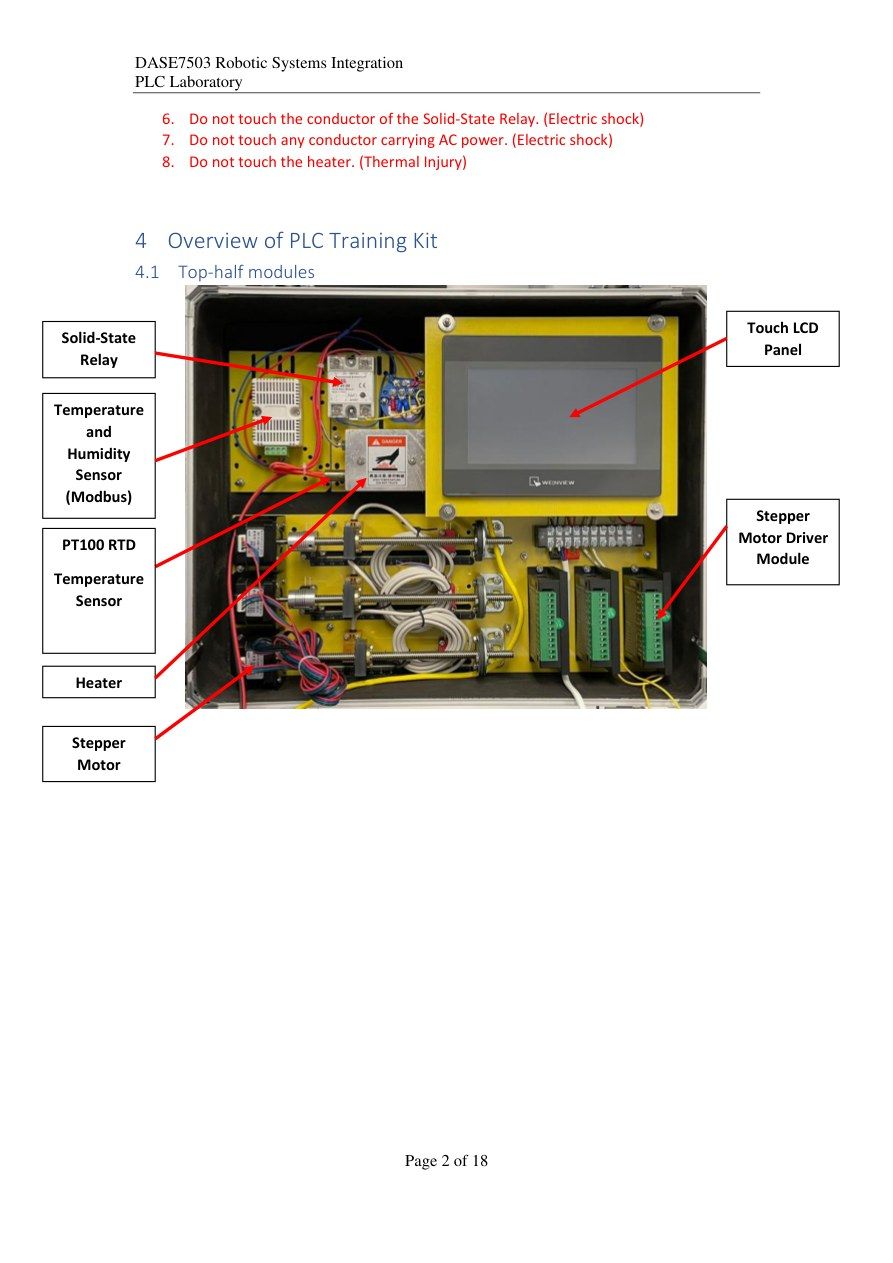
按标注找部件:温湿度传感器通过Modbus传数据;PT100是通过电阻随温度变化来测温的探头;加热器制造温度变化;固态继电器负责开关负载;触摸屏显示状态并接收操作;步进驱动器把控制信号变成线圈电流,带动步进电机。
读图时把功能串起来:传感器测温→PLC判断→固态继电器控制加热器→温度再被测量。加热器会烫,固态继电器及交流供电部分有触电风险,操作只使用指定按钮和界面。
原课件第3页 / 18页训练箱下半部:找到本实验用的部件
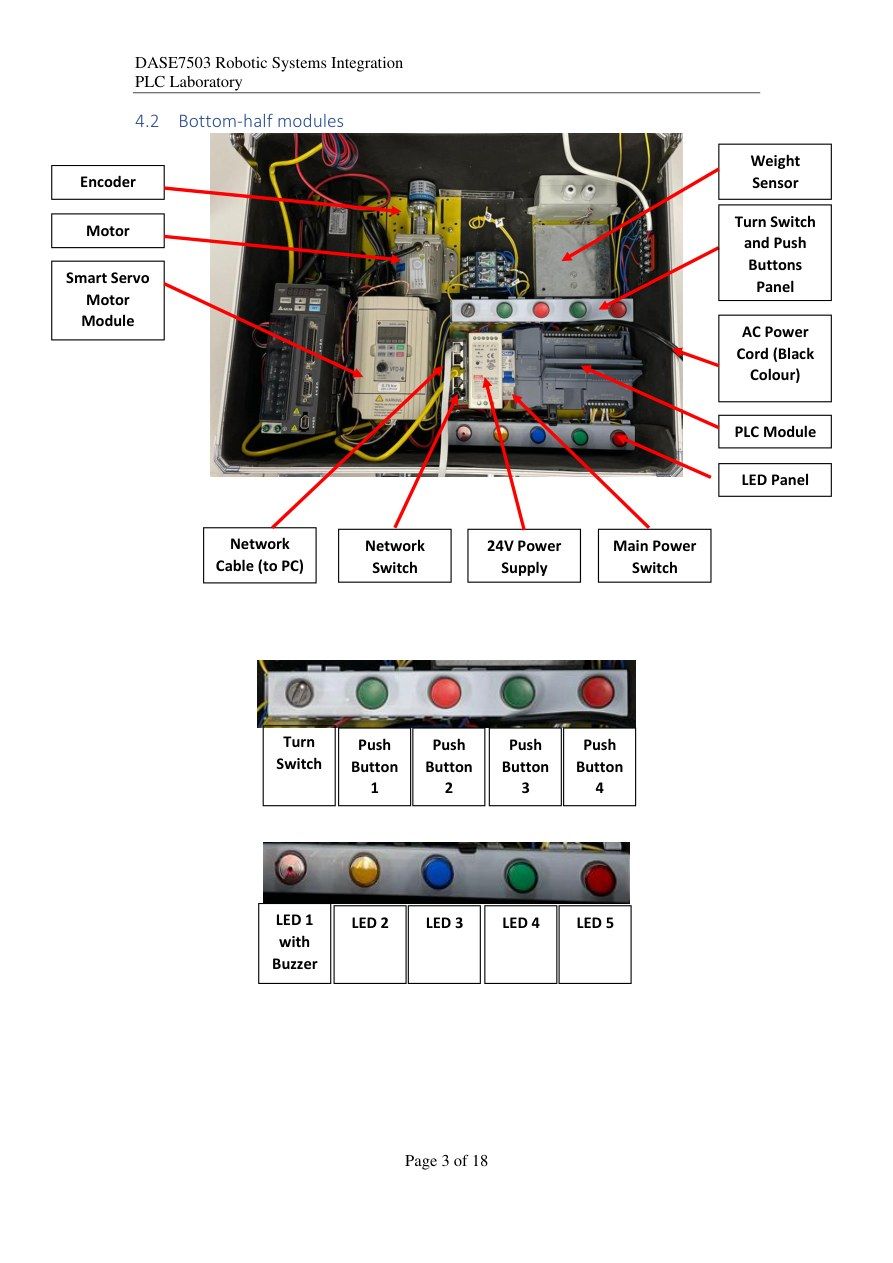
图中下半部包含PLC、24V电源、总开关、网络交换机及连电脑的网线,还有重量传感器、编码器电机、智能伺服模块、按钮面板和LED面板。
先认下方两张小图:最左是旋转开关,随后是Push Button 1–4;LED依次为1–5,LED1附蜂鸣器。旋转开关拨到ON后会保持,按钮通常需要按住才保持输入。后面的“LED1跟随旋转开关、LED2跟随按钮1”,就是让两种不同操作产生不同持续时间的信号。
课堂补充(11-09 Part01 00:57:02–01:00:07):老师逐一指认这些模块,特别区分旋转开关与按钮。
原课件第4页 / 18页扫描方向与启动虚拟机
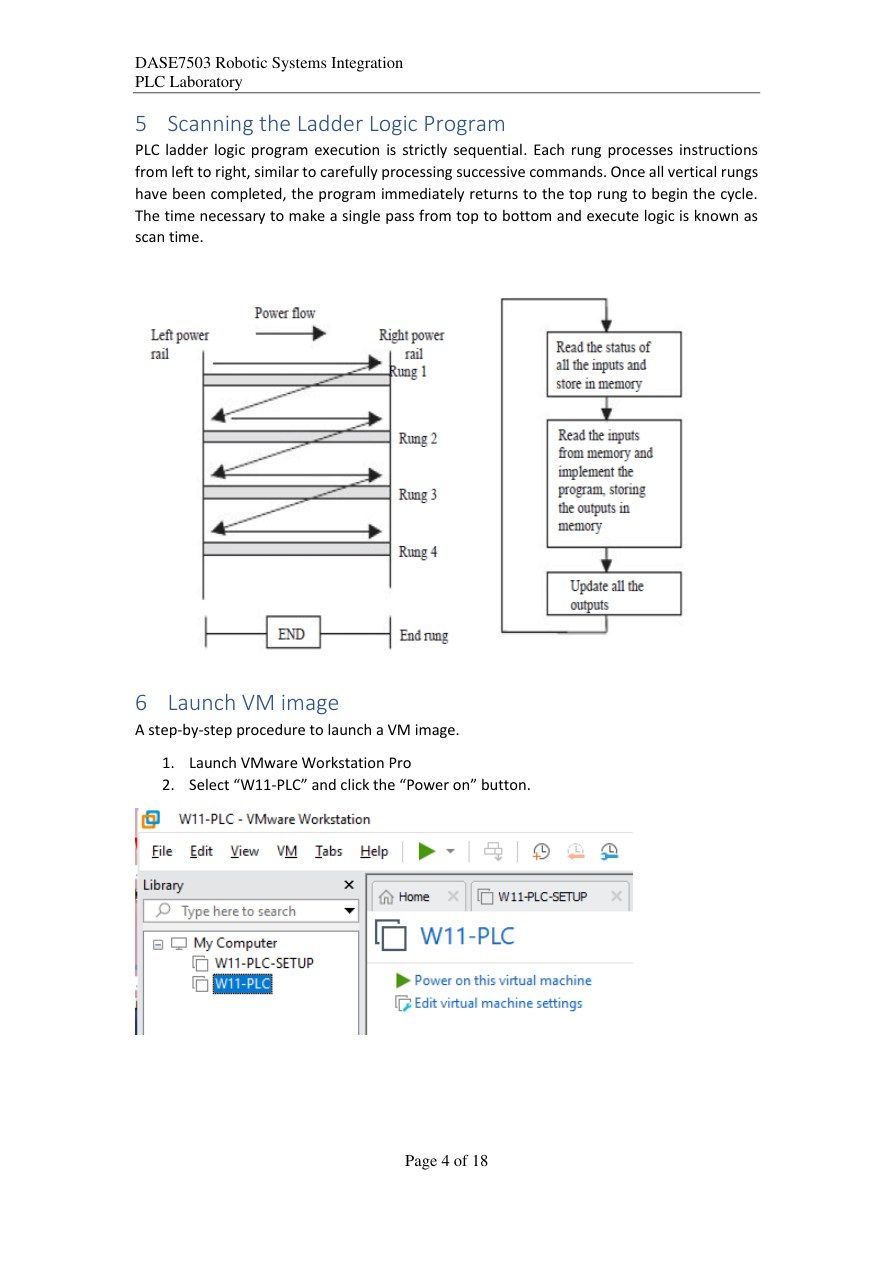
左图箭头表示一条梯级从左到右算,整段程序从上到下算,到了末尾再回到开头。右图进一步概括:读输入→执行程序→更新输出。这张图用教学顺序说明输入怎样影响输出。本实验 S7-1200 的普通周期在开头先把上一轮 Q 输出映像送到实体 LED,再读取 I 输入、执行程序并写新的 Q。接着进入下一轮。
实际操作:打开VMware Workstation,在列表中选择W11-PLC,点击Power on this virtual machine。等Windows桌面进入后再启动TIA Portal。这里选择的是装有PLC软件的Windows虚拟机,后续ROS教程使用的Ubuntu是另一套环境。
原课件第5页 / 18页第一个程序要实现的行为
目标一:旋转开关ON,LED1亮;OFF,LED1灭。目标二:按钮1按住,LED2亮;松开,LED2灭。先记住这两条,下载后逐条检查。
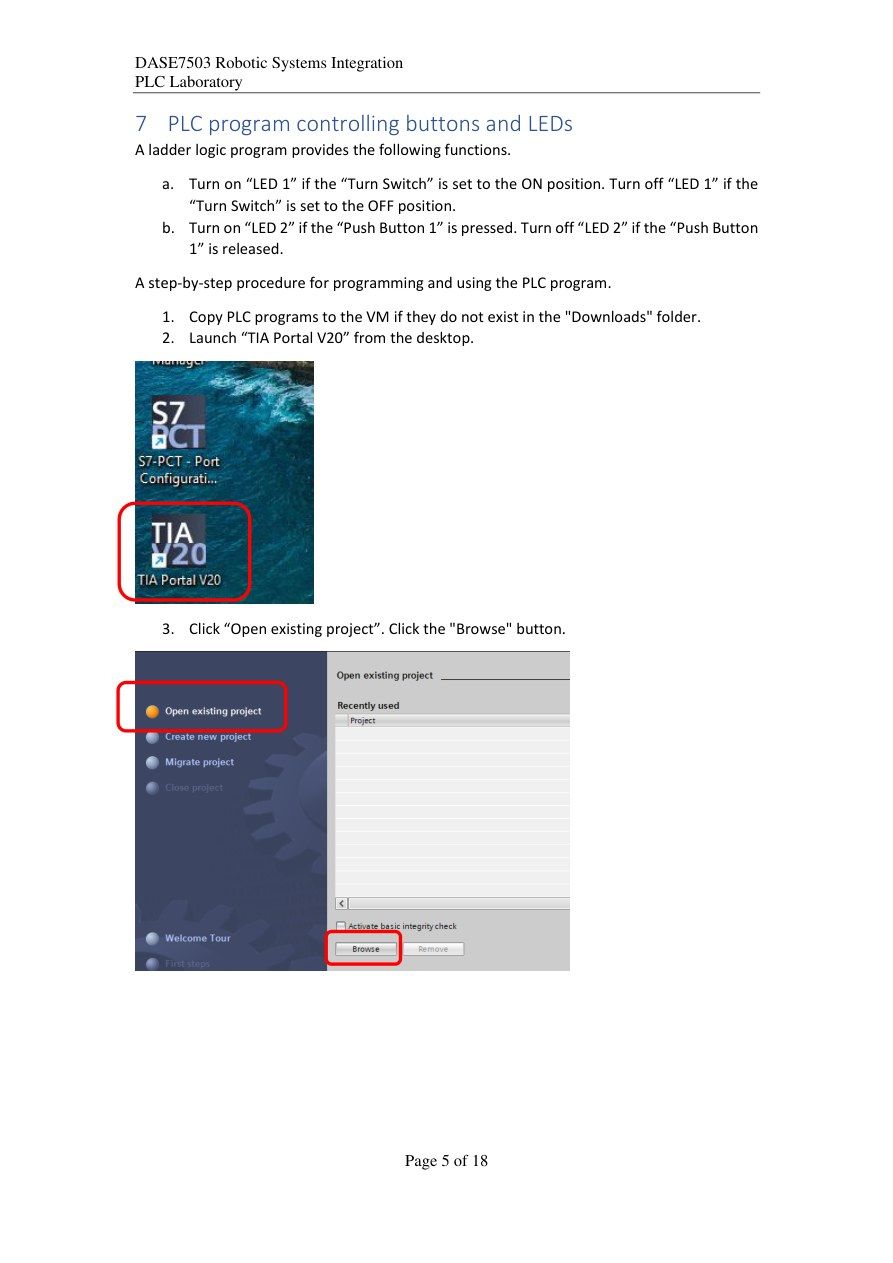
打开工程步骤:①若虚拟机Downloads没有课程工程,把提供的工程复制进去;②双击桌面TIA Portal V20;③选择Open existing project;④点击Browse找工程。此时只是准备在电脑中打开项目,还没有改变PLC程序。
原课件第6页 / 18页从归档文件恢复工程
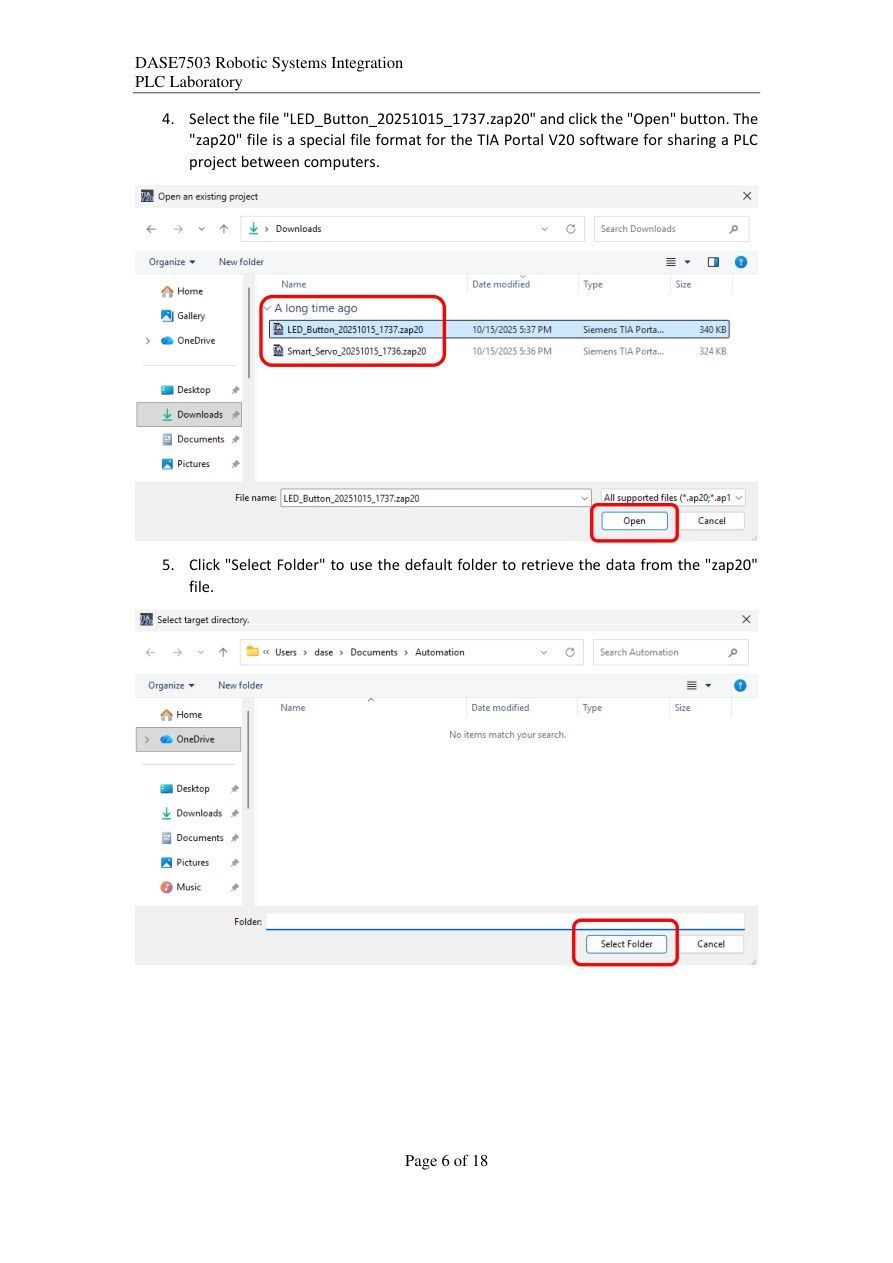
选择LED_Button_20251015_1737.zap20,点击Open。.zap20是供TIA Portal V20交换工程的归档文件,类似把一个项目打包后带到另一台电脑。
接下来点Select Folder指定恢复位置,软件将归档内容展开为可编辑工程。两次选择的对象不同:第一次选“哪个归档文件”,第二次选“解开后放在哪里”。等恢复完成,再进入项目编辑界面;不要把归档文件本身当成能直接由PLC运行的程序。
原课件第7页 / 18页找到Main组织块
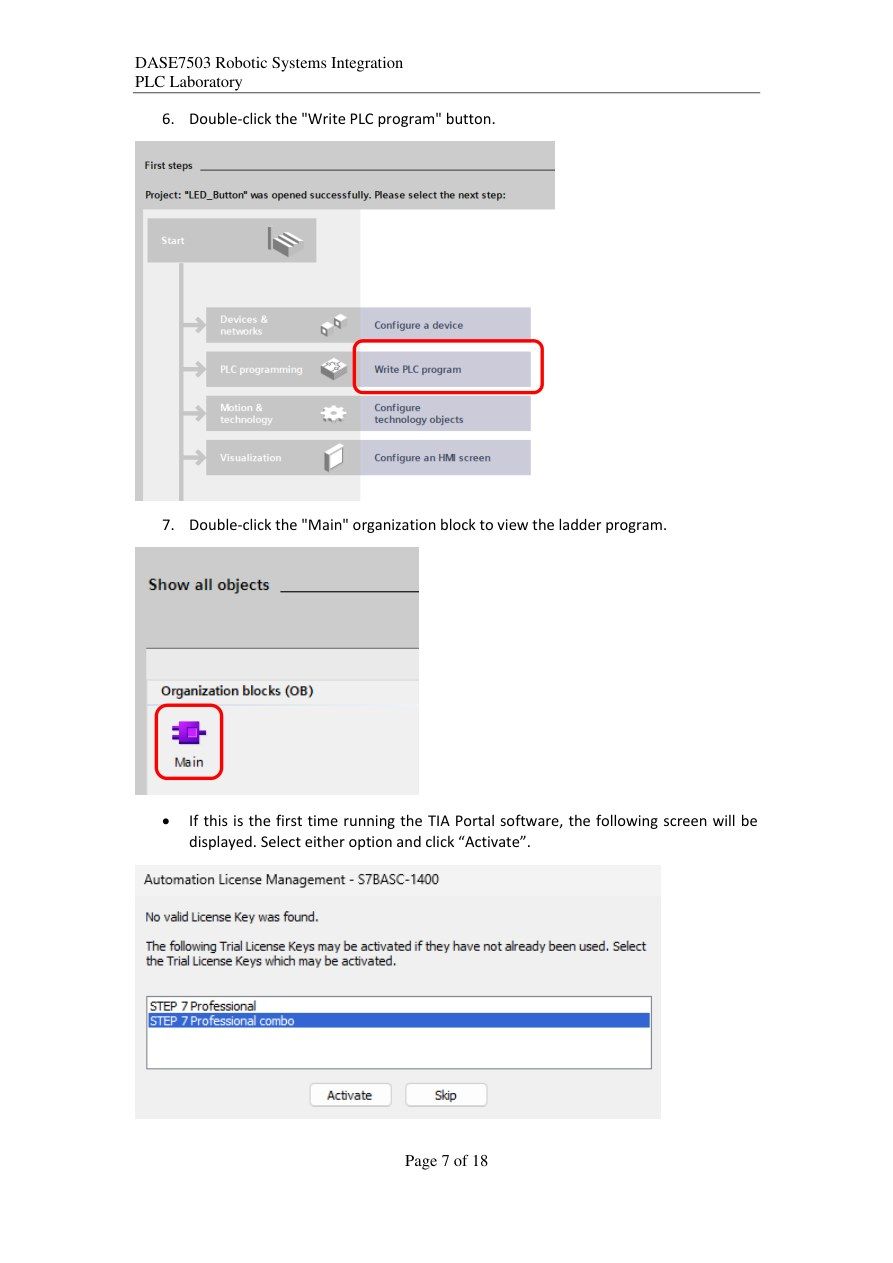
双击Write PLC program进入编程区域,再双击Main组织块。Main是循环主程序入口,打开后可以看到按Network分组的梯形图。
首次运行可能出现课件所示的激活/设置对话框,按实验环境的选项选择后点Activate进入。到这一步应看到梯形图编辑器,而非只停留在项目主页。可以在左侧项目树找到Program blocks→Main [OB1],理解软件入口与程序位置的对应关系。
原课件第8页 / 18页读懂两条梯形图,再准备下载
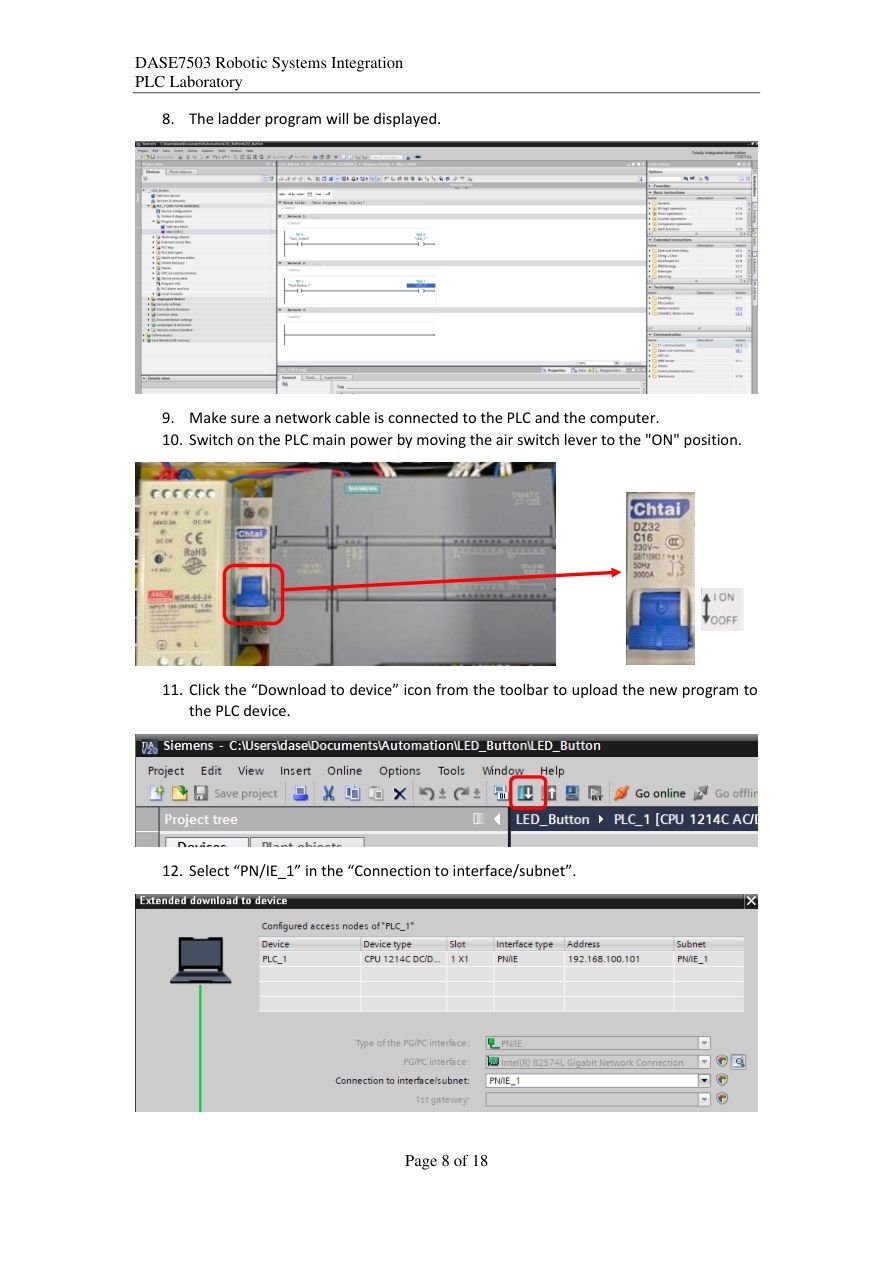
Network 1:%I1.0,标签Turn_Switch,是输入字节1的第0位;右端%Q0.0,标签LED_1,是输出字节0的第0位。普通触点接普通线圈,含义就是LED1=旋转开关。
Network 2:%I1.1是Push Button 1,控制%Q0.1的LED_2。两条Network各算自己的输出。
接着确认电脑与PLC有网线连接,把训练箱总电源开关拨到ON。点击工具栏Download to device,在连接接口/子网中选PN/IE_1。这里Download的方向是电脑→PLC,虽然手册部分文字写upload,也按按钮所示方向理解。
I表示Input输入,Q表示Output输出;地址中的“1.0”是“字节1、第0位”,不是数值1.0。Network是一个逻辑段。本页两段可以直接写成Q0.0 = I1.0和Q0.1 = I1.1,每扫描一轮都重新赋值。
小演示 · 拨开关,单步执行 PLC 扫描
原课件第9页 / 18页搜索并选中实验用PLC
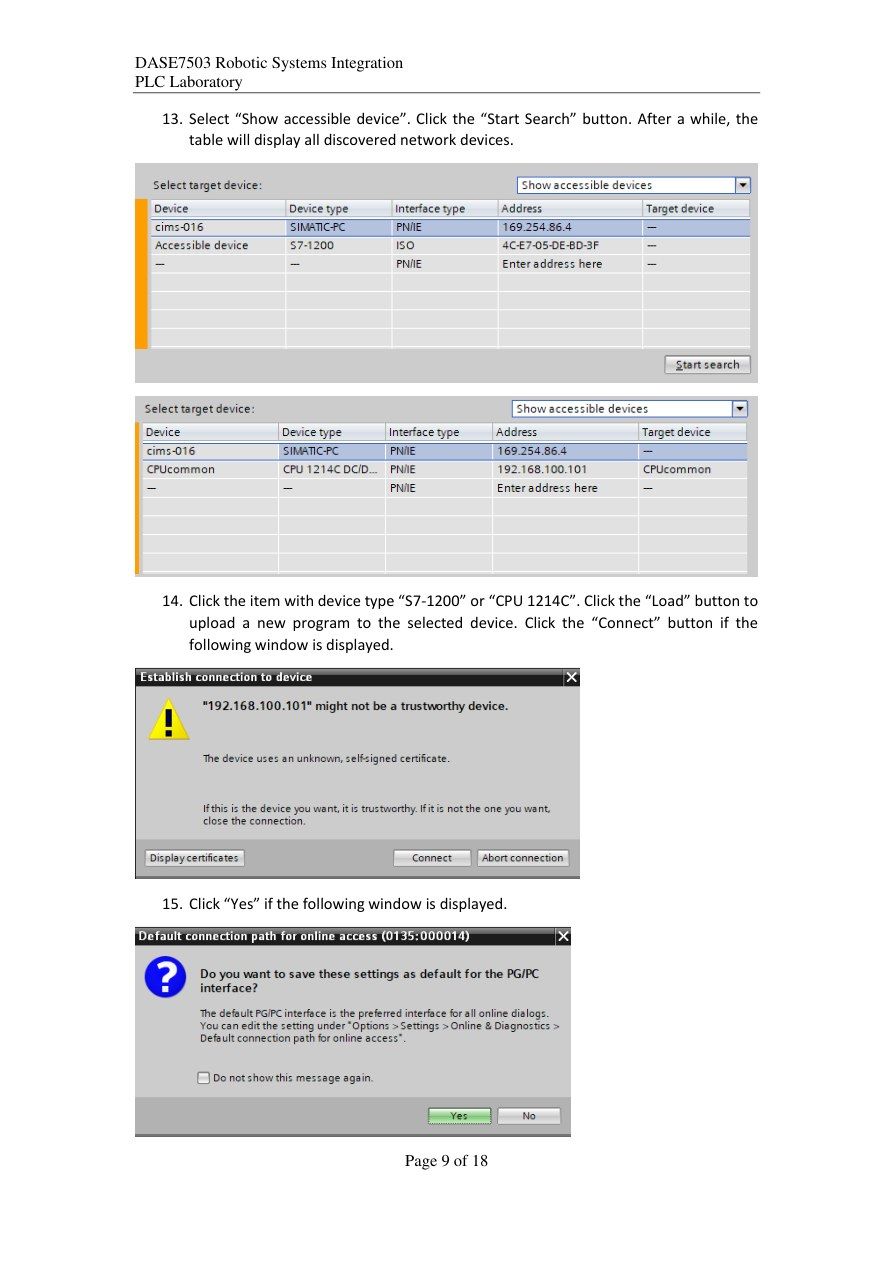
选Show accessible device,点击Start Search。电脑通过所选网络接口搜索在线设备,结果表应列出型号、地址等信息。
在表里选择本训练箱的S7-1200或CPU 1214C,再点击Load。若出现连接窗口,点击Connect;接着出现手册所示确认窗口,核对目标设备后点Yes。搜索到设备只代表网络已连通,程序仍需完成后面的加载步骤才进入PLC。
原课件第10页 / 18页通过加载预览,把程序送入PLC
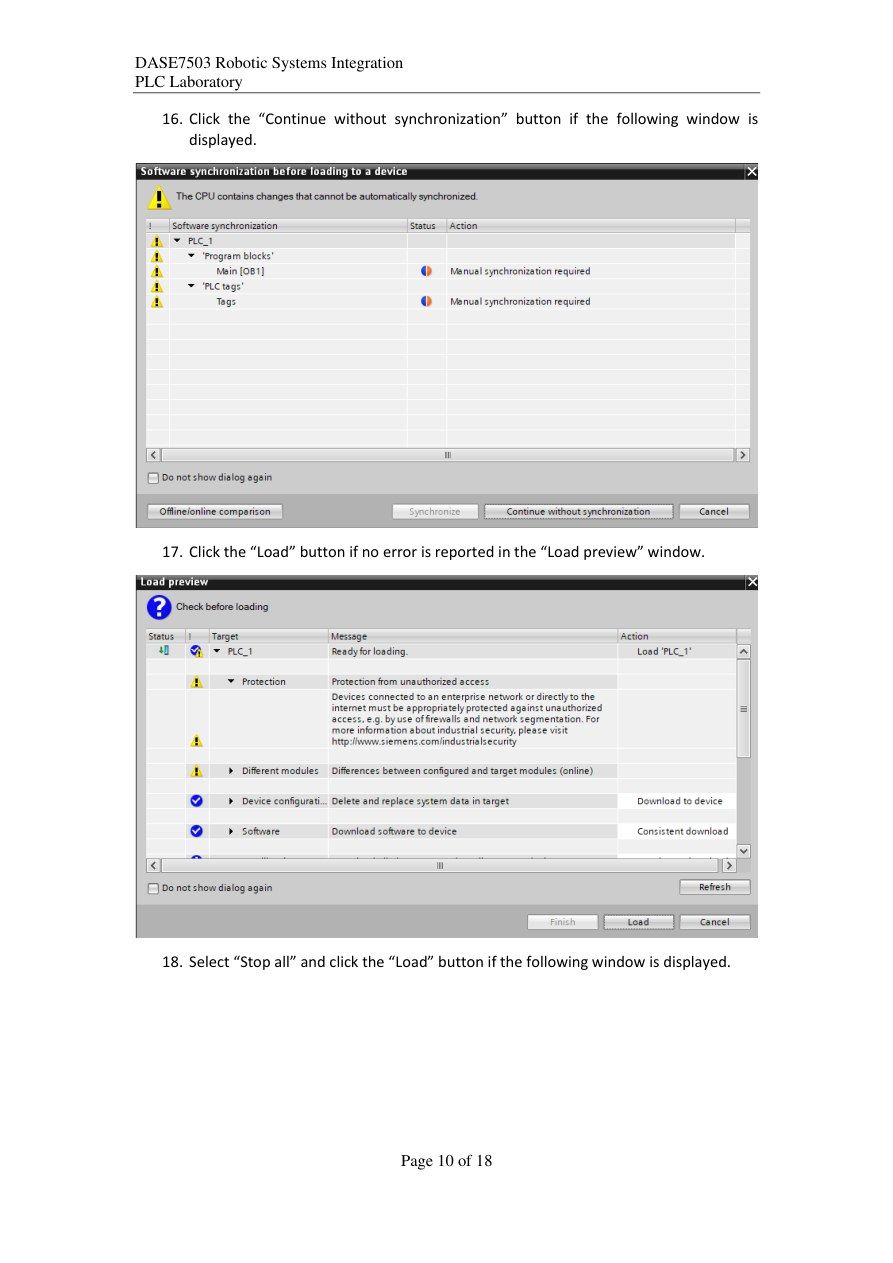
如果弹出同步提示,按手册选择Continue without synchronization,继续使用当前电脑工程进入下载流程。随后查看Load preview:它列出要加载的内容以及阻止加载的问题。
没有错误后点击Load。若窗口要求停止模块,选择Stop all再点Load,意思是先让相关模块停止运行,以便写入新的程序。下载会改变本训练箱PLC中的项目,因此操作前应已确认目标设备和本次LED工程。
原课件第11页 / 18页启动程序并打开在线监视
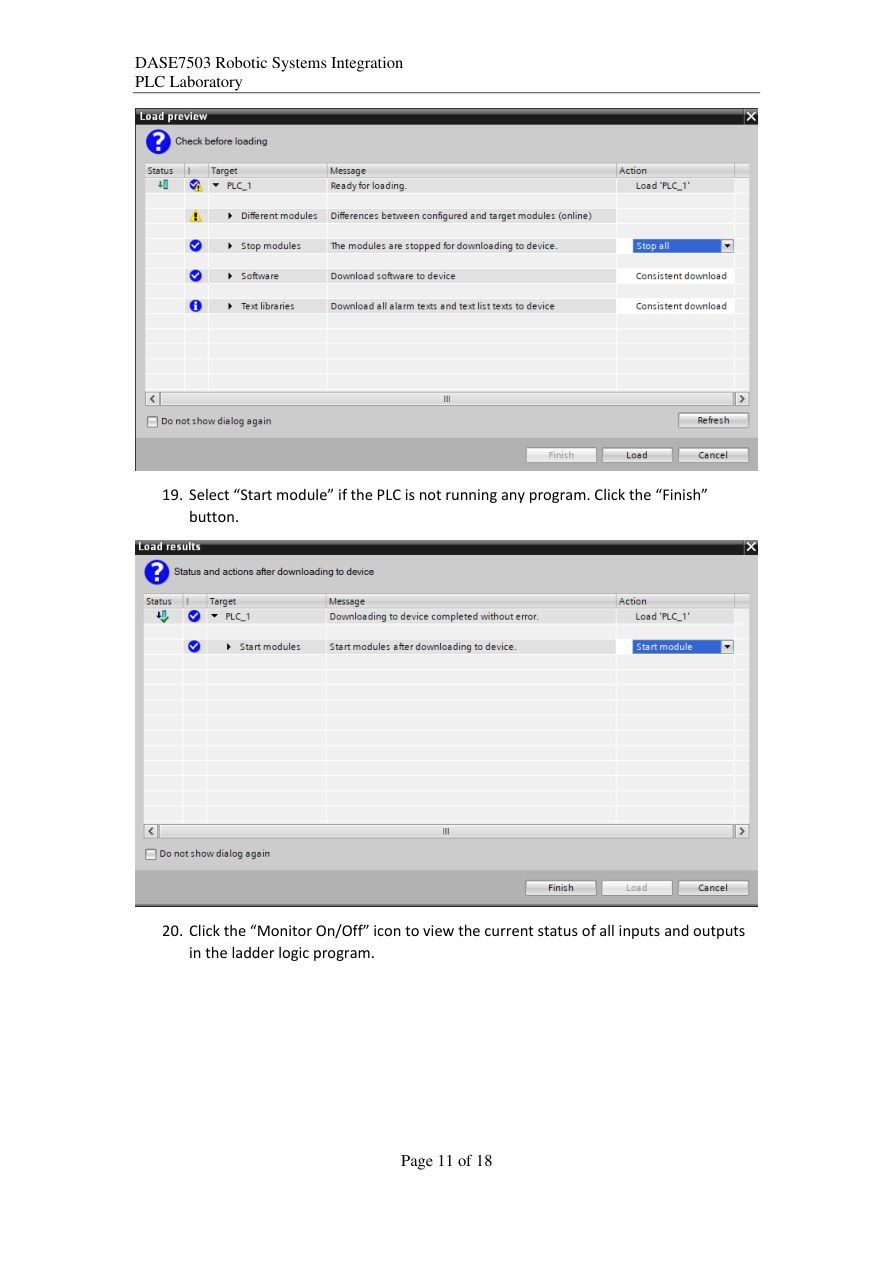
加载完成后,如PLC尚未运行,在完成窗口中选Start module,然后点Finish。下载是把程序放进PLC,启动才是让CPU循环执行它。
再点击工具栏Monitor On/Off。在线监视会显示当前输入、触点逻辑和线圈状态;程序路径的颜色或样式随真假状态变化。先看CPU处于RUN,再拨开关、按按钮,比较输入位变化是否传到对应输出。若CPU停在STOP,程序就不会正常扫描。
观察时一次只动一个输入:先保持按钮1松开,只拨旋转开关,看Network1的触点和LED_1线圈一起变;再固定旋转开关,只按按钮1,看Network2变化。这样能排除“按了哪个按钮却盯错哪条线”的混淆。
原课件第12页 / 18页验证LED,然后切换伺服任务
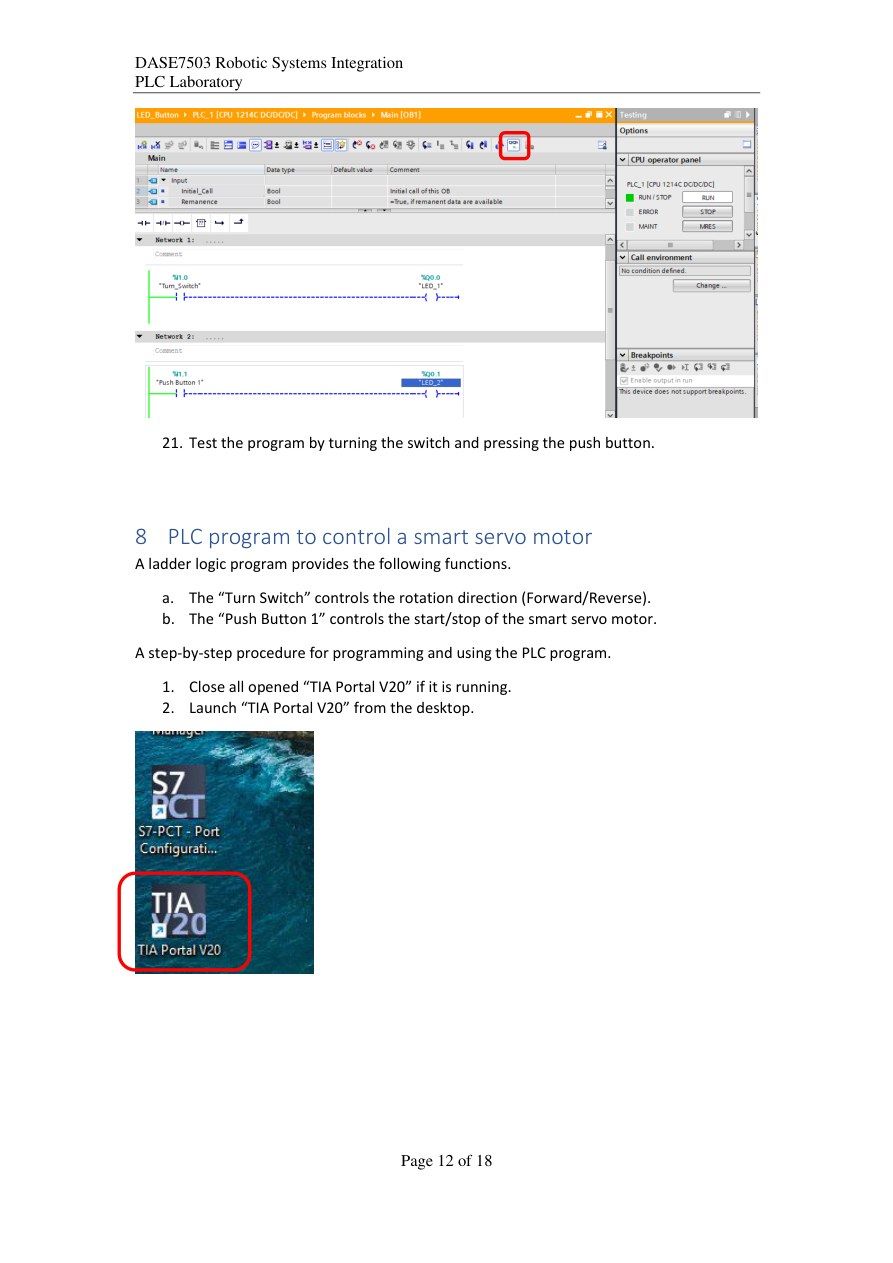
按以下顺序验证:①开关OFF,LED1灭;②开关ON,LED1亮;③按钮1按住,LED2亮;④按钮1松开,LED2灭。同时观察监视画面,确认I1.0与Q0.0、I1.1与Q0.1分别对应。这样能把实物动作、程序变量和实际输出连起来。
下一任务改为智能伺服:旋转开关决定正/反方向,按钮1决定启动/停止。先关闭已开的TIA Portal,再重新启动V20,为打开伺服工程做准备。这是切换工程,前一个LED示例不会自动合并进新工程。
四种组合可以全部试一遍:
| 旋转开关 | 按钮1 | LED1 | LED2 |
|---|---|---|---|
| OFF | 松开 | 灭 | 灭 |
| OFF | 按住 | 灭 | 亮 |
| ON | 松开 | 亮 | 灭 |
| ON | 按住 | 亮 | 亮 |
按住时,本轮采样得到按钮=1,触点为真,于是把 Q0.1 写成1。下一轮开头把 Q 刷到实体输出,LED2亮。松开后,采样得到0,程序写 Q0.1=0,实体灯在下次刷新时灭。
原课件第13页 / 18页打开智能伺服归档
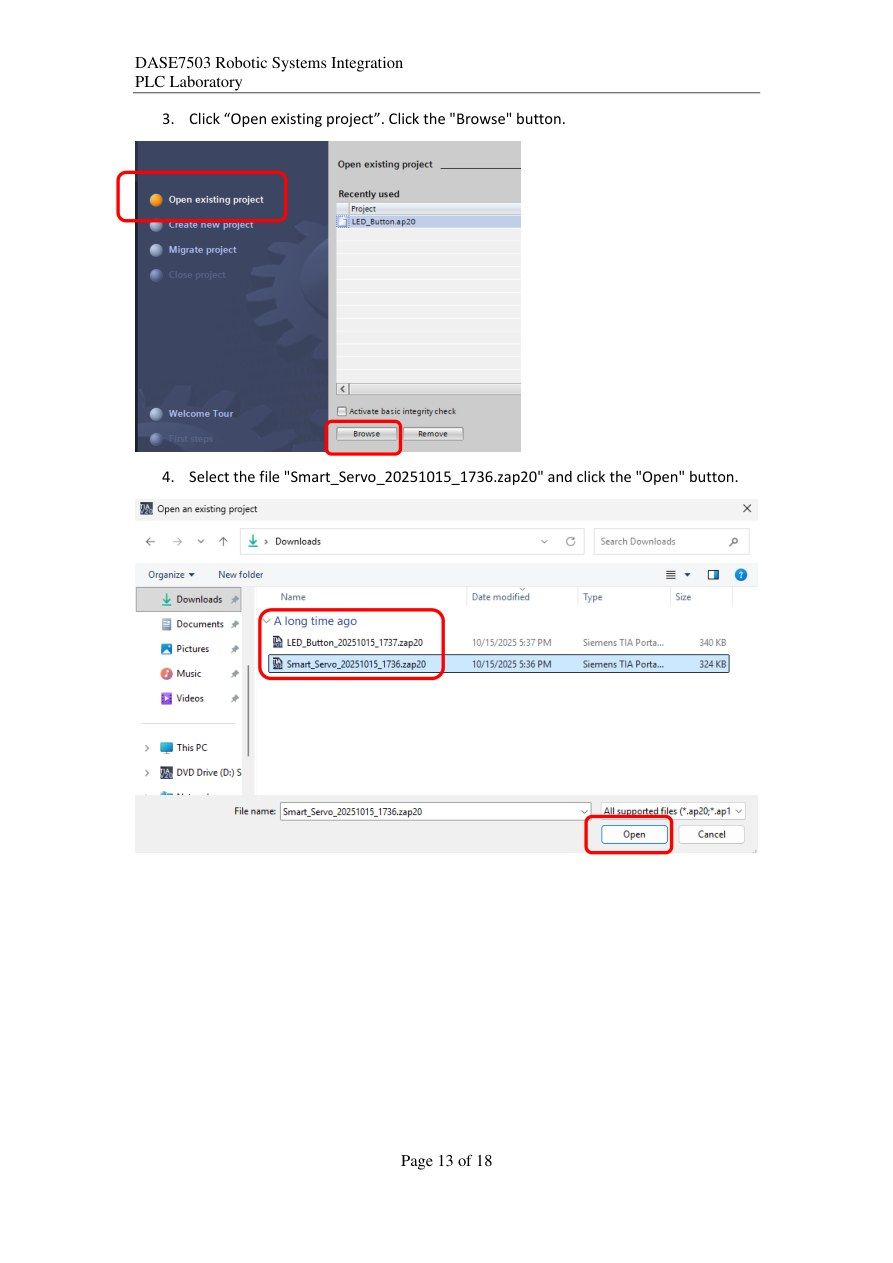
在TIA Portal主页点击Open existing project→Browse,这一次选择Smart_Servo_20251015_1736.zap20,再点Open。
辨认文件名很重要:LED_Button控制指示灯,Smart_Servo控制电机。打开之前先确认训练箱的按钮已松开、运动区域空出。电脑中的项目名决定接下来要下载哪套行为,避免看到相似窗口就继续沿用上一个工程。
原课件第14页 / 18页恢复工程并检查程序入口
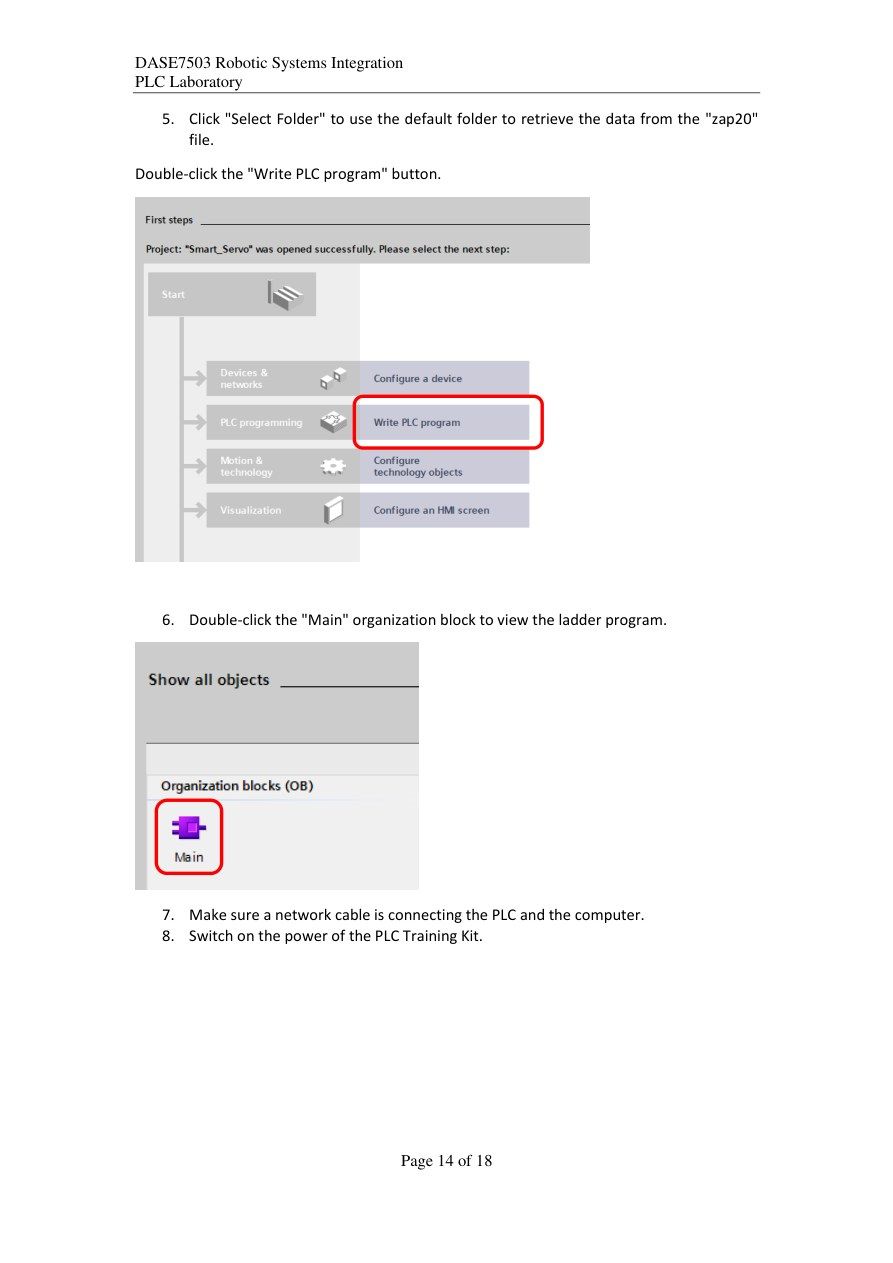
点击Select Folder完成伺服工程恢复,然后双击Write PLC program→Main组织块。先查看工程和Main程序,确认当前已切换到Smart_Servo。
接着确认电脑与PLC网络电缆相连,再打开训练箱电源。这个顺序让你先了解即将运行的程序,再连接和启动设备。与LED示例相比,程序输出现在会使电机运动;按钮1是运行条件,旋转开关是方向选择,两者作用不同。
原课件第15页 / 18页为伺服工程选择下载目标
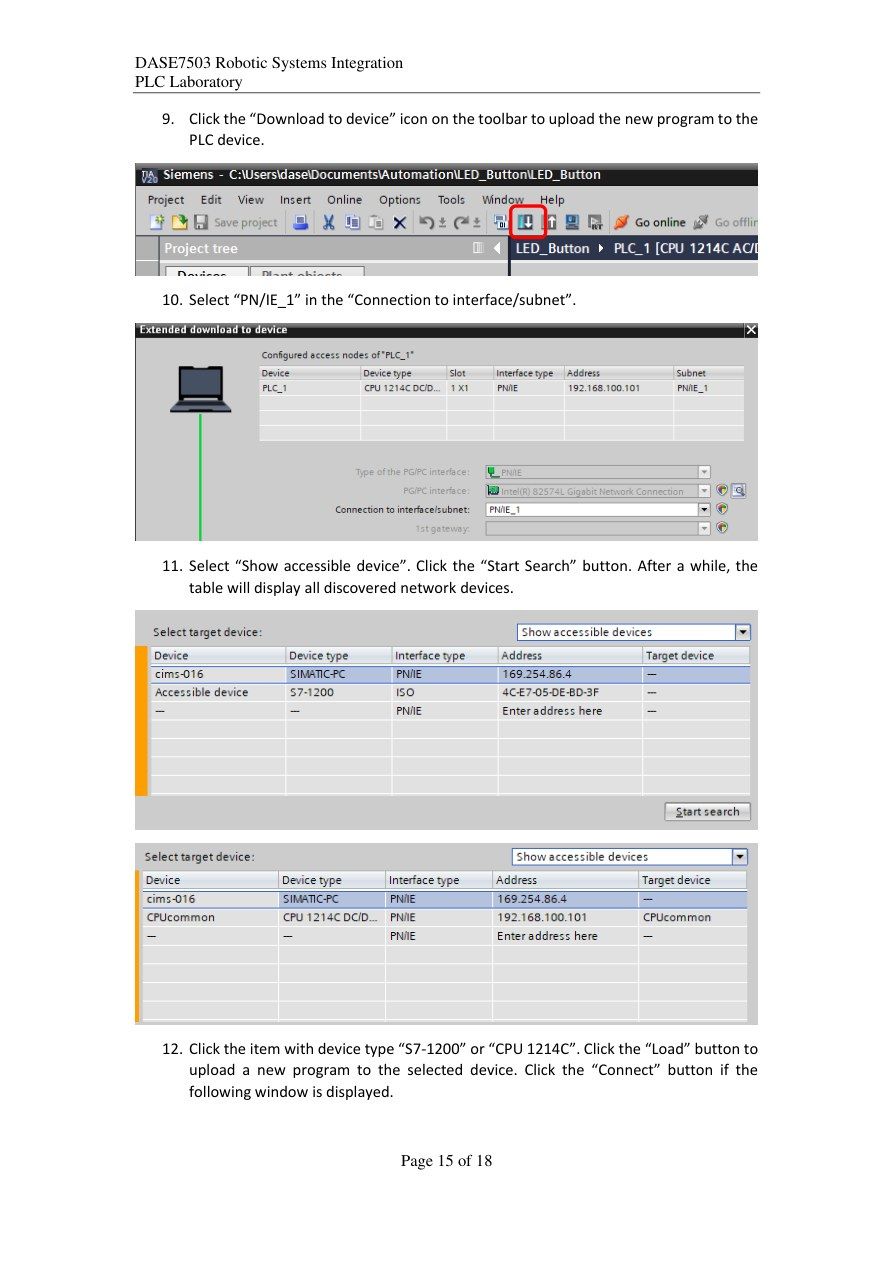
点击Download to device,连接接口/子网选PN/IE_1;选Show accessible device→Start Search。从结果中选训练箱的S7-1200或CPU 1214C,点击Load;出现连接窗口时点Connect。
虽然步骤与LED实验相同,本次加载的是伺服工程。每次都核对“电脑当前工程”和“列表中的目标PLC”,再继续。界面列出可访问设备,是让你选择接收程序的实体控制器。
原课件第16页 / 18页确认连接与同步提示
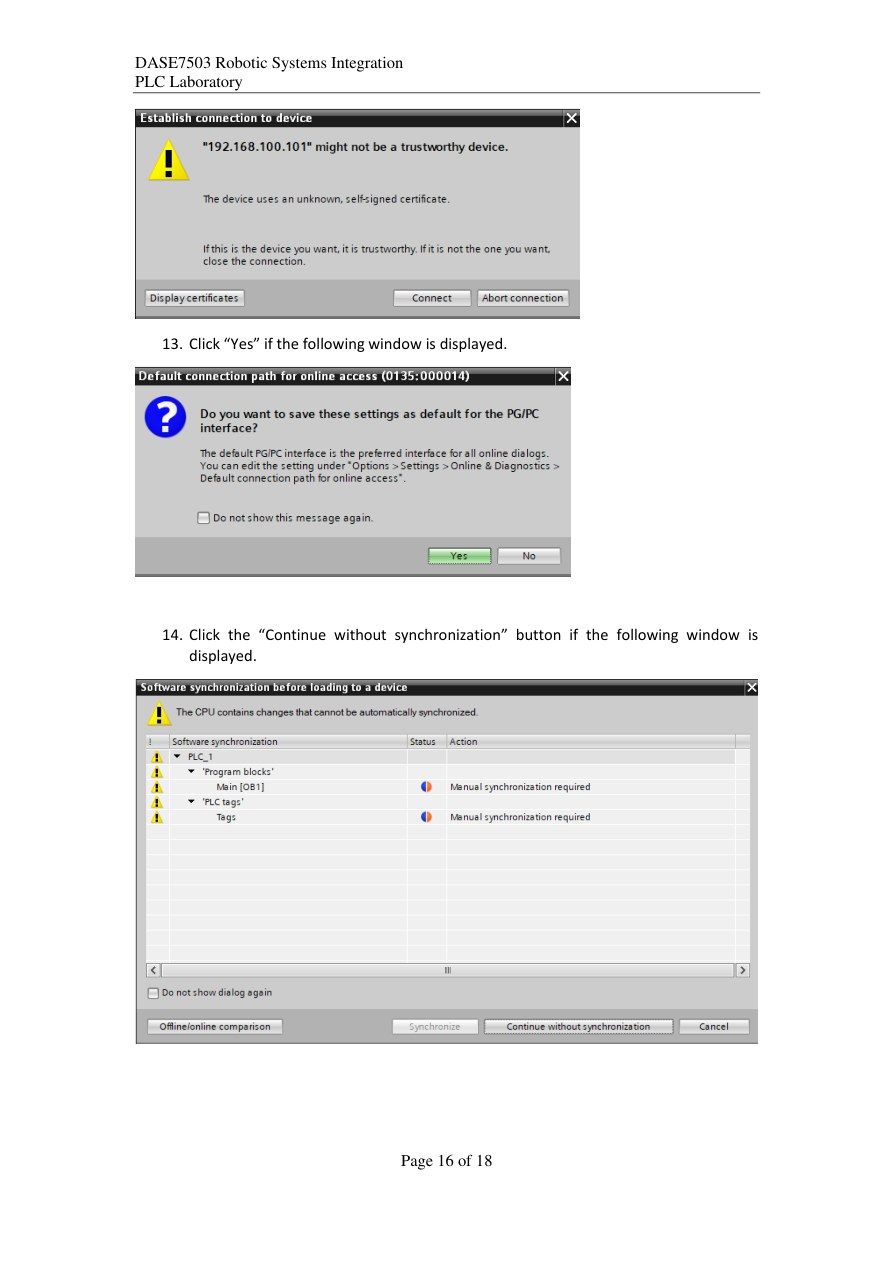
出现手册所示确认窗口,核对目标后点Yes;出现同步提示,选Continue without synchronization。同步涉及电脑离线工程与PLC在线内容的对应,本实验继续下载当前打开的伺服工程。
这两步仍处于建立下载流程和确认工程内容阶段。按窗口顺序完成后,接下来会进入加载预览。不要在此时按住启动按钮等待电机,因为新程序还未完成加载与启动。
原课件第17页 / 18页预览并加载伺服程序
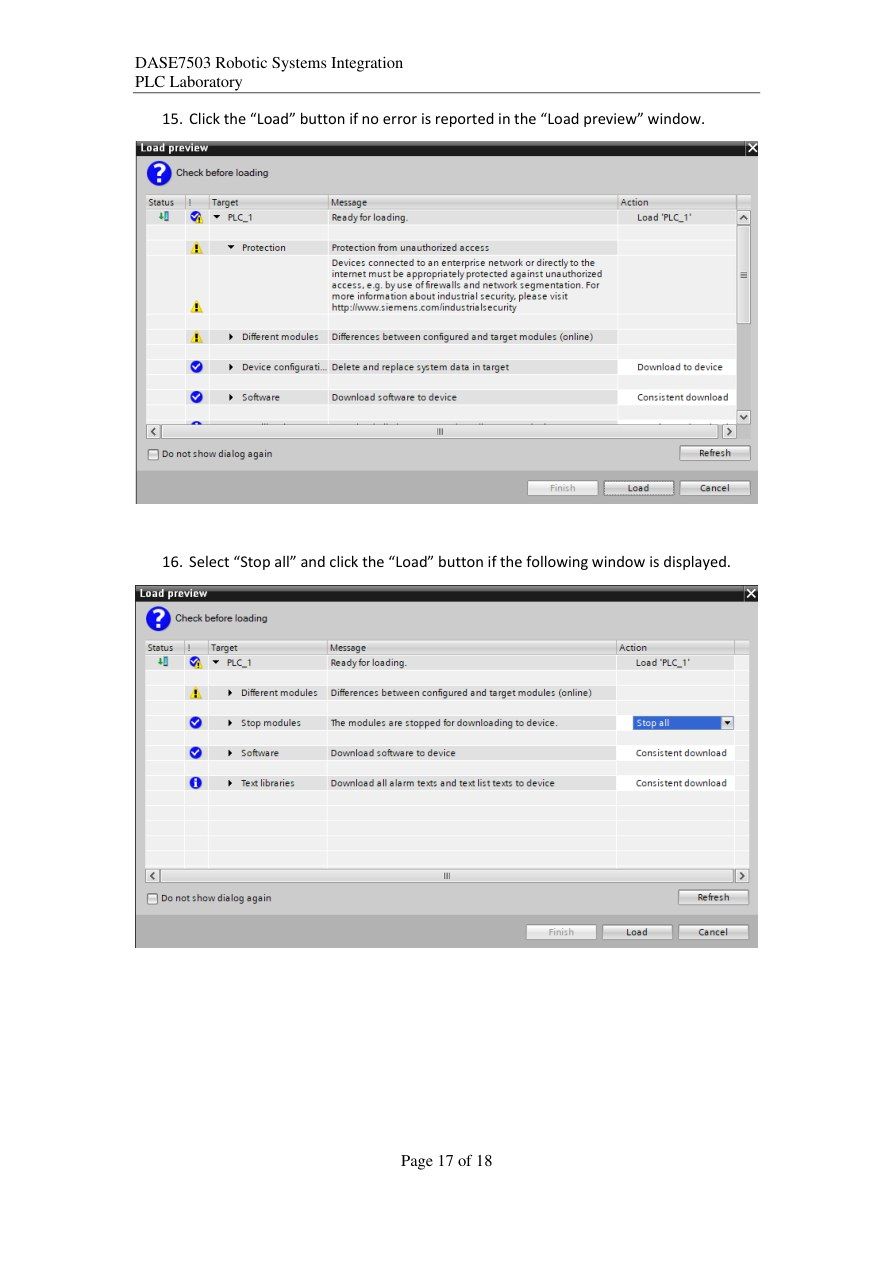
在Load preview检查是否有错误;没有阻止项后点击Load。如果软件要求停止模块,选Stop all后再次点击Load,等待进度完成。
停止与加载是两件事:停止让原程序暂停运行,加载把新工程写入控制器。加载成功后看 PLC 当前状态。若仍为 STOP,按下一页启动。保持按钮1松开,直到在线监视已打开,才能清楚观察按下前后的变化。
原课件第18页 / 18页启动、监视和测试伺服
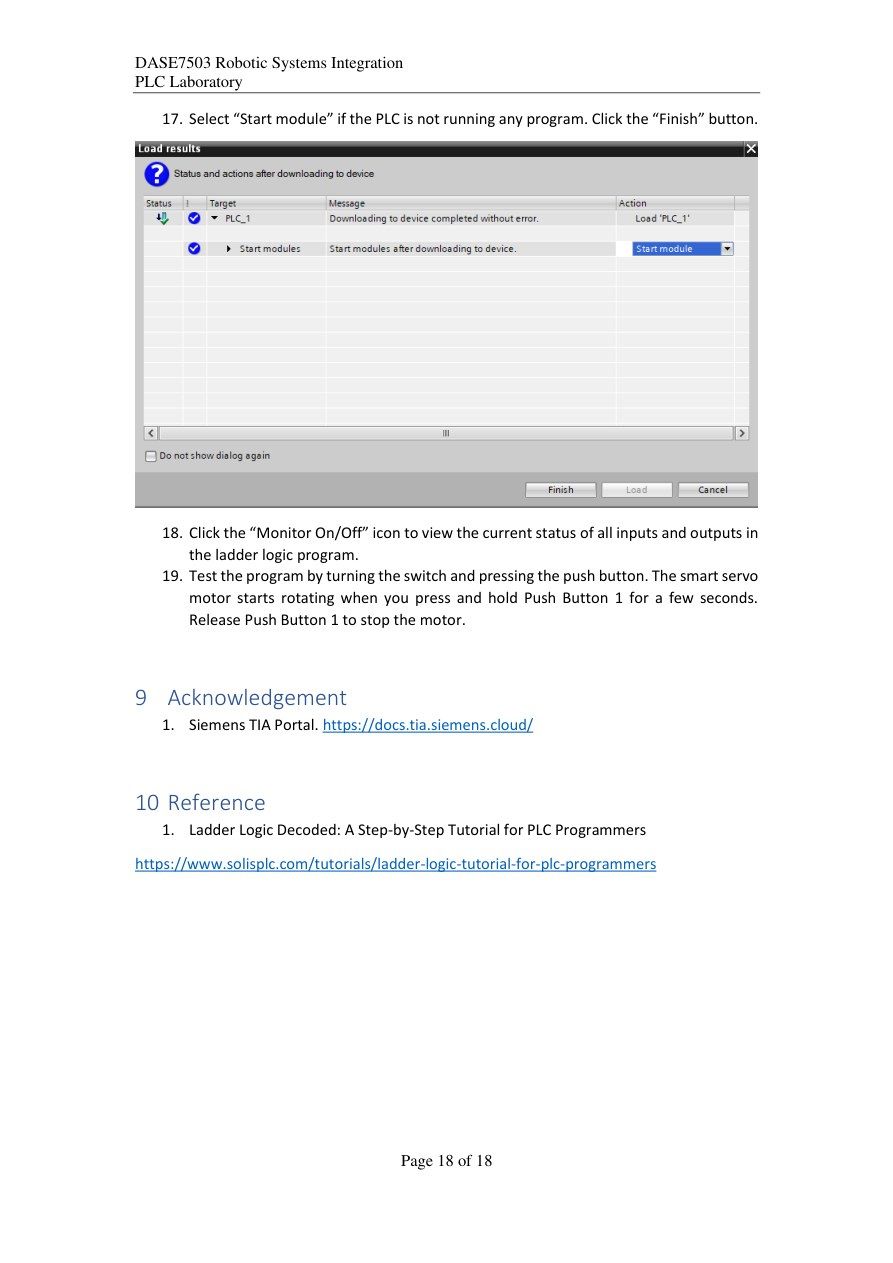
如果PLC尚未运行程序,选 Start module。点击 Finish 后,再点 Monitor On/Off 查看在线状态。先保持按钮1松开,再按住几秒,观察伺服开始转动;松开按钮1,观察电机停止。随后在停止状态改变旋转开关,再重复按住/松开,比较两个方向。
本实验是“按住运行、松开停止”,不是按一下就永久保持运行。把结果写成三列:方向选择、按钮1状态、电机状态。手册末尾列TIA Portal和梯形图参考资料,便于进一步查界面与指令。
| 方向选择 | 按钮1 | 电机状态 |
|---|---|---|
| Forward正向 | 松开 | 停止 |
| Forward正向 | 按住几秒 | 正向转动 |
| Reverse反向 | 松开 | 停止 |
| Reverse反向 | 按住几秒 | 反向转动 |
先松开按钮并等电机停止,再切换方向。每次测试都按“输入改变→监视变量改变→电机动作”观察,不用同时扳开关和按按钮。